

Ajustes de WooCommerce: Guía completa para configurar tu tienda online paso a paso
¿Acabas de instalar WooCommerce y no sabes muy bien por dónde empezar?
Un error que me suelo encontrar en clientes es que instalan WooCommerce, crean algunos productos, empiezan a tocar el diseño de la tienda, buscan plugins, cambian colores, preparan el mejor banner… pero se olvidan de una parte mucho más importante: configurar correctamente los ajustes principales de WooCommerce.
Y aunque esta sección pueda parecer menos atractiva que diseñar la página de inicio o subir productos optimizados, aquí es donde realmente se define cómo va a funcionar tu tienda online. Entre estos ajustes se encuentran aspectos tan fundamentales como: En qué país vendes, qué moneda usas, impuestos, envíos, métodos de pago, qué emails reciben tus clientes, gestión de las cuentas de usuario, vinculaciones y muchas más configuraciones técnicas que te iré explicando a lo largo de este artículo.
Configurar todo esto desde el principio te ahorrará problemas futuros como: la página de pago no funciona, impuestos mal calculados, gastos de envío incorrectos, métodos de pago que no funcionan, pedidos que no se gestionan bien o clientes que no reciben los correos adecuados.
En esta guía vas a ver, paso a paso y de forma sencilla, cómo configurar correctamente los ajustes de WooCommerce para que tu tienda tenga una base sólida antes de empezar a vender. La idea no es que memorices cada opción técnica, sino que entiendas qué significa cada ajuste, cuándo debes tocarlo y qué errores deberías evitar.
Tabla de contenidos:
- ¿Qué son los ajustes de WooCommerce y por qué son tan importantes?
- Pasos previos antes de configurar los ajustes de WooCommerce
- Ajustes > General
- Ajustes > Productos
- Ajustes > Impuestos
- Ajustes > Envíos
- Ajustes > Pagos
- Ajustes > Cuentas y privacidad
- Ajustes > Correos electrónicos
- Ajustes > Integración
- Ajustes > Visibilidad del sitio
- Ajustes > Avanzado
¿Qué son los ajustes de WooCommerce y por qué son tan importantes?
Es la zona de WooCommerce desde la que configuras el funcionamiento principal de tu tienda online. Desde aquí no diseñas la tienda ni creas los productos, pero sí decides algo mucho más importante: cómo va a comportarse la tienda cuando un cliente intenta comprar.
Piensa en tu tienda online como si fuera una tienda física. Antes de abrir la puerta al público, no basta con colocar los productos en el lineal. También tienes que decidir cómo vas a cobrar, cómo vas a identificar los productos, qué política tendrás con los clientes, cómo controlarás el stock, qué impuestos aplicarás y qué información necesitarás para vender correctamente.
En tu WooCommerce ocurre exactamente lo mismo: Puedes tener una página muy bonita, buenos productos y fotografías profesionales, pero si los ajustes principales están mal configurados, la experiencia de compra puede fallar en el momento más delicado: cuando el cliente está intentando pagar.
Por eso, antes de empezar a instalar plugins o personalizar cada detalle del diseño, conviene revisar con calma esta sección. Ya que estos ajustes repercutirán en el resto de funciones de tu tienda online, además esta sección se irá ampliando cuando vayas añadiendo más plugins:

Pasos previos antes de configurar los ajustes de WooCommerce
Antes de entrar en WooCommerce > Ajustes y empezar a modificar opciones, conviene tener una idea general de cómo va a funcionar tu tienda online.
No hace falta que lo tengas todo perfectamente definido la primera vez que hagas estos ajustes, ya que conforme evoluciona tu tienda, traes más productos y vas aprendiendo en el proceso irás haciendo cambios. Aun así, sí deberías tener claras algunas decisiones básicas, porque los ajustes de WooCommerce no son iguales para todos los negocios.
No configurarás igual una tienda que vende ropa oversize en México que una tienda que vende cursos online a todo el mundo, una tienda que trabaja con empresas o un ecommerce que quiere vender a varios países.
Por eso, antes de empezar, hazte algunas preguntas sencillas:
- ¿Voy a vender solo en España o también a otros países?
- ¿Mis productos son físicos, digitales o una mezcla de ambos?
- ¿Voy a trabajar las reseñas de los usuarios?
- ¿Necesito hacer un seguimiento del inventario?
- ¿Voy a trabajar con precios con impuestos incluidos (IVA incluido)?
- ¿Necesito configurar envíos o mis productos no requieren transporte?
- ¿Qué métodos de pago quiero ofrecer?
- ¿Utilizarás cupones de descuento?
- ¿Voy a permitir que el cliente compre como invitado?
- ¿Necesito pedir datos fiscales como NIF o CIF?
- ¿Qué correos debe recibir el cliente cuando haga un pedido?
Estas preguntas te ayudarán a configurar WooCommerce con una idea en mente, ya que una tienda online es un negocio. Como te comentaré en cada apartado, no se trata de activar todas las opciones como yo lo muestre, sino en función a tu negocio elegirás una u otra.
A partir de aquí abre tu WordPress que empezamos a configurar todos los ajustes en función de tu negocio, explicando paso a paso qué significa cada opción. Por si prefieres ver esta información en vídeo, te lo dejo aquí:
Ajustes > General
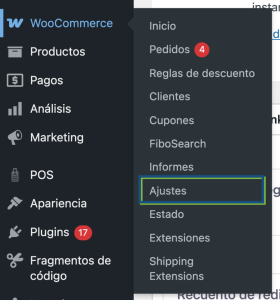
Espero que ya te encuentres en WooCommerce > Ajustes como te he mostrado en la imagen del apartado anterior. Una vez dentro tienes que configurar lo primero de todo los Ajustes Generales, ya que estos determinarán muchos de los ajustes futuros.
Dirección de la tienda
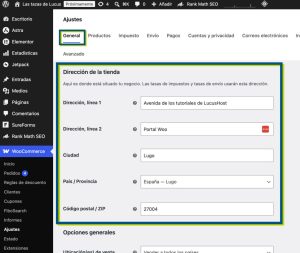
En esta sección debes de poner los datos y dirección de tu tienda. De no tener tienda física tu dirección fiscal, ya que esta información la utilizan otros plugins como los puntos de venta físicos (TPVs), los de SEO para los metadatos locales, recogida en tienda…
Opciones Generales: Ubicaciones de venta
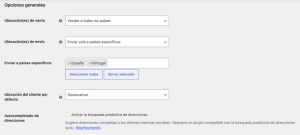
Es fundamental configurar en función de tu negocio las ubicaciones de venta, ya que condicionará los ajustes y zonas de envío. La primera pregunta que te hace es: Ubicación (es) de venta, que se refiere a qué países vendes fiscalmente, es decir, pueden poner esa dirección fiscal de su negocio pero puede ser que no envíes a esos países. Este error es muy común, ya que por ejemplo aunque tu dirección fiscal esté en Francia no me puede importar, puesto que la dirección de envío es España y si envío a ese país.
Ubicación(es) de envío es el siguiente apartado, hace referencia a qué países puede enviar. Estos países son los que podrás añadir y personalizar las tarifas de envío. En la foto de ejemplo solo envío productos a España y Portugal.
Por último en esta sección, cuando entra un cliente… ¿Desde donde entra? Aquí entra la Ubicación del cliente por defecto que puede ser sin ubicación por defecto, país/región de la tienda, geolocalizar o geolocalización con la caché. La elección en este caso depende si los precios varían dependiendo del usuario que entre, si no varían con País/Región de la tienda va bien. Pero por ejemplo en el caso de España los precios son diferentes para Canarias ya que se vende sin IVA, por lo tanto me interesa geolocalizarlo para mostrárselos más baratos.
El autocompletado de direcciones es algo especial que funciona con el plugin de WooPayments, muy interesante si quieres mejorar el checkout de WooCommerce.
Impuestos y cupones
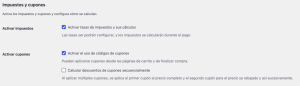
¿Vas a utilizar cupones? No te pregunto por los impuestos, ya que en casi todos los países del mundo se necesitan, así que evidentemente marca que utilizarás impuestos en los productos. Tengo que avisarte que si no marcas esta opción y guardas, no te saldrá la pestaña de impuestos en el menú de ajustes de Woo.
Volviendo a los cupones, si los vas a utilizar marca la opción y se desbloquearán los ajustes de cupones y se mostrará en el checkout y en el carrito la opción de poner el cupón de descuento. Si el cliente puede usar dos cupones, marca la opción de «Calcular descuentos de cupones secuencialmente».
Opciones de moneda
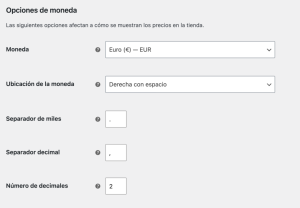
¿Cual será la moneda base de tu tienda online? Es decir, con la que moneda operas normalmente. Dependiendo de la moneda el separador de miles y decimales será diferente, por tanto configúralo para que el cliente lo entienda perfectamente. Al igual que la ubicación de la moneda. En la foto de ejemplo muestro la configuración para la moneda euro ya que vendo en España.
Con esto terminan todos los ajustes generales, seguro que ya has entendido la importancia de ir paso a paso configurándolo en función de tu tipo de comercio.
Ajustes > Productos
En esta sección vas a definir el tipo/s de productos que vas a tener en tu tienda online y cómo los vas a gestionar. Dentro de los Ajustes de productos de WooCommerce tienes un submenú con: general, inventario, productos descargables, directorios de descarga aprobados y avanzado.
Ajustes > Productos > General
Aquí defines algunos comportamientos básicos sobre cómo se muestran y gestionan los productos en tu tienda.
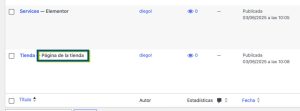
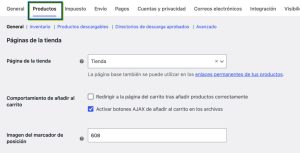
Lo primero que encuentras es la página de la tienda. Woo necesita saber qué página de tu WordPress va a actuar como el catálogo principal donde se listan todos tus productos. Normalmente esta página se crea automáticamente durante la instalación del plugin, pero si por algún motivo no existe o quieres cambiarla, aquí es donde la asignas. Mostrándose de la siguiente forma en las páginas de WordPress:
El Comportamiento de añadir al carrito define qué pasa exactamente en el momento en que un cliente pulsa el botón de «Añadir al carrito», y tiene más impacto en la experiencia de compra de lo que parece. La primera opción es Redirigir a la página del carrito tras añadir productos correctamente. Si la activas, en cuanto el cliente añade un producto al carrito es enviado automáticamente a la página del carrito. Por ejemplo si vendes productos donde lo habitual es que el cliente compre uno o pocos artículos por pedido, es recomendable marcar la opción porque acorta el camino hacia el pago. Sin embargo, si tu tienda está pensada para que el cliente explore y añada varios productos antes de comprar, mejor déjala desactivada, porque no permitiría usar estrategias para aumentar el pedido medio, ya que interrumpe esa navegación.
La segunda es activar botones AJAX de añadir al carrito en los archivos. Cuando esta opción está activa, el cliente puede añadir productos al carrito directamente desde el listado de la tienda sin que la página se recargue. Es una mejora de usabilidad clara: la experiencia es más fluida y rápida. La recomendación general es tenerla activada, aunque hay casos en los que puede dar conflictos con ciertos temas o plugins. Si en algún momento ves que el botón de añadir al carrito no funciona bien en el listado, este es el primer sitio donde mirar.
Quedaría en esta sección la imagen del marcador de posición: es la imagen que WooCommerce muestra cuando un producto no tiene fotografía asignada. Por defecto utiliza una imagen genérica con el logo de WooCommerce, que no queda especialmente bien en ninguna tienda.
Lo recomendable es subir aquí una imagen neutra acorde a tu marca: puede ser un fondo liso con tu logo, una silueta del tipo de producto que vendes o simplemente un diseño minimalista con tus colores corporativos. El número que debes poner para cambiarla es el que tenga la nueva imagen en la base de datos.
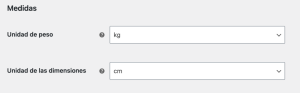
El siguiente bloque tiene que ver con las medidas y el peso. Si vendes productos físicos esto es importante: elige las unidades con las que vas a trabajar normalmente, tanto para el peso (kg, g, lbs, oz) como para las dimensiones (cm, m, mm, pulgadas…). Estas medidas las usarás después al crear cada producto, y algunos plugins de envío las utilizan para calcular tarifas automáticamente. Si vendes solo productos digitales, este ajuste no es necesario.
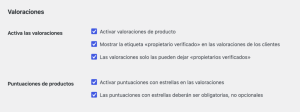
Por último está la sección de reseñas. Aquí decides si los clientes pueden dejar opiniones en tus productos y cómo se gestionan. Las preguntas que debes hacerte son: ¿quiero que cualquier persona pueda opinar o solo clientes verificados que hayan comprado ese producto? ¿Quiero mostrar valoraciones con estrellas?
Activar las reseñas solo de compradores verificados (los que han adquirido el producto con su cuenta) es la opción más recomendable si tu tienda tiene cierto volumen, porque aporta credibilidad real. Si estás empezando y tienes pocos pedidos, puede que prefieras permitir reseñas abiertas temporalmente para generar contenido inicial. Eso sí, ten en cuenta que las reseñas abiertas son más fáciles de falsificar o de recibir spam. Por tanto, si quieres trabajar las reseñas internas de tu tienda te recomiendo esta configuración:
Ajustes > Productos > Inventario
Esta sección es clave si vendes productos físicos con stock limitado. Si vendes servicios o productos digitales, muchas de estas opciones no te aplican, pero conviene que las entiendas igualmente.
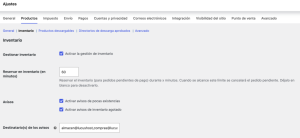
Lo primero que debes decidir es si activas la gestión de inventario. Si lo haces, WooCommerce controlará automáticamente cuántas unidades tienes disponibles de cada producto y descontará del stock cada vez que se realice un pedido. Si no lo activas, los productos aparecerán siempre como disponibles independientemente de cuántos vendas, lo cual puede ser un problema si tus existencias son limitadas.
Una vez activada la gestión de inventario, aparecen varias opciones:
Reservar stock durante X minutos para pedidos sin pagar: Cuando un cliente llega a la página de finalizar compra y no completa el pago de inmediato, WooCommerce puede reservarle esas unidades durante un tiempo. Esto evita que otro cliente compre lo mismo mientras el primero está decidiendo. El tiempo por defecto son 60 minutos, que funciona bien en la mayoría de casos. Por ejemplo si haces lanzamientos de nuevas colecciones o drops que se acaban rápidamente, te recomiendo bajarlo, por otro lado si vendes productos de un coste muy alto con una decisión de compra larga lo subiría.
Notificaciones de pocas existencias e inventario agotado: WooCommerce puede enviarte un correo automático cuando un producto esté a punto de agotarse o cuando ya no haya existencias.
Umbral de pocas existencias: Aquí defines a partir de cuántas unidades WooCommerce considera que un producto tiene «stock bajo» y te envía la notificación anterior. Si normalmente tienes 100 unidades de cada producto, quizás quieras avisar cuando queden 10. Si manejas pocas unidades, con avisar cuando quede 1 o 2 puede ser suficiente. Es una configuración muy interesante para los gestores de almacén y de compras. Este último cuando le llega un mensaje de por ejemplo quedan 10 existencias de X producto, ya sabrá que tiene que hacer otro pedido al proveedor para reabastecerlas.
Visibilidad de inventario agotado: Cuando un producto se queda sin stock, tienes que decidir qué ve el cliente. La opción Ocultar en el catálogo los artículos agotados hace exactamente eso: si un producto llega a cero unidades, desaparece del listado de la tienda automáticamente.
Aquí no hay una respuesta universal, depende de tu negocio. Si trabajas con productos que se reponen con frecuencia, puede que prefieras no ocultarlos y simplemente mostrarlos como agotados, para que el cliente sepa que existen, pueda volver a buscarlos más adelante o bien nos deje el correo para notificarle cuando vuelve a tener stock. En cambio, si vendes productos únicos, de edición limitada o que no vas a reponer, ocultarlos tiene más sentido porque evitas frustraciones: no hay nada peor para un cliente que encontrar un producto, querer comprarlo y descubrir que no puede.
Formato de visualización del inventario: Esta opción controla cómo se muestra la cantidad de stock al cliente en la página del producto. Si activas Siempre mostrar la cantidad restante del inventario, el cliente verá un texto del tipo «12 existencias» en lugar de simplemente «En stock».
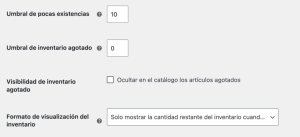
Mostrar el número exacto puede generar sensación de urgencia cuando quedan pocas unidades, lo cual favorece la conversión. El problema es que cuando tienes mucho stock ese dato no aporta nada y puede resultar irrelevante o incluso poco profesional según el tipo de tienda. Una solución intermedia, que usan muchas tiendas, es combinar esta opción con el umbral de stock bajo que configuraste antes: mostrar la cantidad exacta solo cuando el stock es bajo, y un simple «En stock» cuando hay suficiente.
Ajustes > Productos > Productos descargables
Si en tu tienda vendes productos digitales como ebooks, plantillas, audios, fotografías, cursos en PDF o cualquier archivo que el cliente descarga tras la compra, este apartado te interesa especialmente.
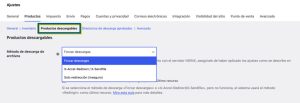
Aquí configuras el método de descarga, que básicamente es cómo se sirven los archivos al cliente. Tienes tres opciones:
- Forzar descarga: El archivo se descarga directamente desde tu servidor sin mostrar la URL real. Es la opción más segura porque el cliente no puede ver ni compartir el enlace directo al archivo.
- X-Accel-Redirect / X-Sendfile: Similar a la anterior pero más eficiente a nivel de servidor. Solo funciona si tu hosting lo soporta. Si no sabes si es tu caso, consulta con tu proveedor antes de activarla.
- Redirigir solo: Redirige al cliente a la URL del archivo. Es la opción más sencilla pero también la menos segura, porque la URL queda expuesta y podría compartirse.
Para la mayoría de tiendas la primera opción, forzar descarga, es la más equilibrada entre seguridad y compatibilidad.
Restricción de acceso y otras opciones: como las descargas requieren inicio de sesión obliga al cliente a tener una cuenta para acceder al archivo, si obligas más adelante a registrarse para comprar, sí la marcaría. Permitir acceso después del pago hace que el cliente pueda descargar el producto cuando el pedido está en estado «en proceso», sin esperar a que esté «completado», útil si usas métodos de pago que tardan en confirmarse.
Abrir en el navegador hace que el archivo se abra directamente en el navegador en lugar de descargarse al dispositivo, aunque el cliente siempre puede guardarlo manualmente. No funciona si usas el método de redirección que te comenté al principio de esta sección.
Añadir cadena única al nombre de archivo agrega un código aleatorio al nombre del archivo por seguridad, para dificultar el acceso directo a la URL. No es imprescindible si tu directorio de descargas ya está protegido.
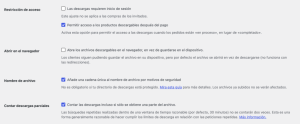
Por último, contar descargas parciales registra una descarga aunque el cliente no haya bajado el archivo completo, lo cual afecta al límite de descargas que hayas configurado por producto. Las peticiones repetidas dentro de 30 minutos no se cuentan dos veces.
Ajustes > Productos > Directorios de descarga aprobados
Esta sección es exclusiva para tiendas que venden productos descargables. Aquí defines qué carpetas o URLs de tu servidor están autorizadas para servir archivos de descarga a tus clientes.
Por defecto WooCommerce ya añade automáticamente el directorio estándar donde guarda los archivos que subes desde el panel, que normalmente es algo como wp-content/uploads/woocommerce_uploads. En la práctica, la mayoría de tiendas no necesitan tocar nada aquí.
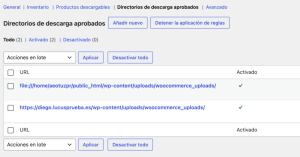
¿Cuándo sí tendría sentido añadir un directorio nuevo? Si por alguna razón tienes los archivos descargables alojados en una carpeta diferente del servidor o en una URL externa específica, puedes aprobarla desde aquí para que WooCommerce la reconozca como una fuente válida. Si no es tu caso, puedes pasar de esta sección sin problema.
Ajustes > Productos > Avanzado
Esta sección es bastante técnica y en la mayoría de tiendas no necesitarás tocarla, pero conviene saber qué hace por si en algún momento tienes problemas de rendimiento o de filtrado de productos.
Todo gira en torno a la tabla de búsqueda de atributos del producto. WooCommerce utiliza esta tabla internamente para filtrar el catálogo cuando un cliente usa los filtros de atributos, por ejemplo buscar camisetas solo en talla M o solo en color azul. Tener esta tabla activa hace que ese filtrado sea más rápido y preciso, especialmente en tiendas con productos variables y muchas combinaciones.
Las tres opciones que ves aquí controlan cómo se gestiona esa tabla:
- Activa el uso de la tabla es la opción principal y viene marcada por defecto. No hay razón para desactivarla salvo que tengas un conflicto muy concreto con algún plugin.
- Actualizaciones directas hace que la tabla se actualice en el momento en que modificas un producto, en lugar de programarlo para después. Puede ser útil si necesitas que los cambios se reflejen de forma inmediata, pero en tiendas grandes puede afectar al rendimiento porque cada edición de producto genera una actualización instantánea.
- Actualizaciones optimizadas utiliza consultas más eficientes a la base de datos para actualizar la tabla, lo que mejora el rendimiento en catálogos grandes. El único matiz es que puede no ser compatible con algunos plugins, por lo que WooCommerce la deja desactivada por defecto y te deja activarla voluntariamente.
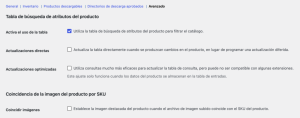
La opción que muestro en la imagen de coincidir imágenes por SKU hace que si subes una imagen cuyo nombre de archivo coincide exactamente con el SKU de un producto, WooCommerce la asigne automáticamente como imagen destacada de ese producto. Es útil si gestionas catálogos grandes con importaciones masivas, pero para la mayoría de tiendas no tiene aplicación práctica.
En general, como has podido apreciar es una sección que para ciertas tiendas tiene una importancia estratégica. Por otro lado, puede que en tu tienda online en este apartado haya más secciones, esto es muy normal, ya que si has instalado plugins, algunos se configuran desde esta pestaña.
Ajustes > Impuestos
Los impuestos son una de las configuraciones más importantes de toda tu tienda y, al mismo tiempo, una de las que más errores genera cuando se hace deprisa o sin criterio. Un IVA mal aplicado, un precio que no cuadra con la factura o un cliente de Canarias al que le cobras el 21% cuando debería pagar cero son problemas reales que ocurren todos los días en tiendas que simplemente no configuraron bien esta sección.
Desde aquí defines cosas tan esenciales como si tus precios llevan el IVA incluido o no, en qué base calculas los impuestos, cómo los ves tú como administrador y cómo los ve el cliente en el carrito y en la factura. Y lo más importante: puedes crear tantas tasas como necesites, segmentadas por país, provincia o incluso código postal. Eso es lo que te permite, por ejemplo, vender con IVA del 21% en la península y sin impuestos en Canarias, Ceuta y Melilla, de forma completamente automática.
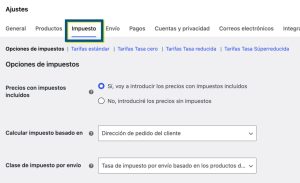
El problema es que esta sección varía mucho dependiendo de tu tipo de negocio: no configuras igual una tienda B2C que una B2B, ni una que vende en España únicamente que una que vende a toda la Unión Europea.
Por eso, en lugar de resumirte aquí algo que merece mucha más atención, te recomiendo que pases por la guía completa que tenemos sobre este tema, donde encontrarás todos los ajustes explicados paso a paso, con ejemplos reales y un vídeo explicativo para que no te quede ninguna duda: Cómo configurar los impuestos en WooCommerce paso a paso.
Ajustes > Envíos
El envío es una de esas secciones clave si vendes productos físicos, puesto que es la base de tu negocio y una ventaja competitiva si se trabaja correctamente. Configurarla en base a nuestro negocio y cliente desde el principio te ahorrará problemas como tarifas incorrectas, clientes que no pueden completar el pedido porque no aparece ninguna opción de envío para su dirección, o gastos de envío que no cubren lo que realmente te cuesta enviar un paquete.
Esta sección se divide en tres partes: zonas de envío, opciones de envío y clases de envío. Cada una tiene un papel distinto y conviene entenderlas por separado.
Ajustes > Envío > Zonas de envío
Una zona de envío es un área geográfica (a tu elección) a la que asocias uno o varios métodos de envío. Es decir, un grupo de países, regiones, provincias o códigos postales a los que quieres aplicar unas condiciones de envío concretas.
Por ejemplo, una tienda online en España podría tener zonas como: España peninsular, Islas Baleares, Islas Canarias, Ceuta y Melilla, Portugal, Unión Europea y recogida local si dispones de tienda física o almacén. Cada una de estas zonas puede tener transportistas, condiciones y precios diferentes. Siguiendo con el ejemplo, enviar un pedido a Lugo(España) no cuesta lo mismo que enviarlo a Canarias, a Portugal o a Francia.
Estas zonas de envío se revisan por orden. WooCommerce mostrará al cliente los métodos de envío de la primera zona que coincida con su dirección. Estas zonas de envío se revisan por orden. WooCommerce mostrará al cliente los métodos de envío de la primera zona que coincida con su dirección.
Por ejemplo, si quieres configurar España y Lugo por separado, si Lugo lo mueves arriba como te muestro en la siguiente imagen, la tarifa de Lugo tendrá preferencia a la de España:
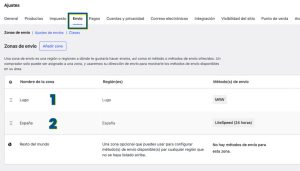
Por tanto, si el cliente selecciona Lugo, se le aplicará la tarifa de Lugo. Para el resto de regiones, la de España.
Ahora es el momento de añadir nuestra primera zona, tienes que configurar estos 3 aspectos:
Nombre de la zona. Es el identificador interno, solo lo verás tú en el panel de administración (como en la imagen anterior Lugo o España). Por tanto, ponle algo que te sea fácil de identificar de un vistazo para ti. Cuanto más claro sea el nombre, más fácil será gestionar las zonas cuando tu tienda vaya creciendo, tengas varias configuradas y no te acuerdes como lo hiciste.
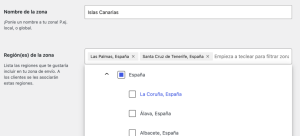
Región o regiones de la zona. Aquí defines qué área geográfica cubre esta zona. Puedes escribir directamente en el campo y WooCommerce te irá filtrando opciones: puedes seleccionar un país entero, una comunidad autónoma, una provincia concreta o incluso dejar «En todas partes» si quieres que esa zona actúe como comodín global. Si necesitas una precisión mayor, por ejemplo diferenciar por barrios o municipios dentro de una ciudad, puedes pulsar en «Limitar a códigos postales específicos» e introducirlos manualmente, uno por línea o en rangos separados por tres puntos (28000…28009). Ten en cuenta que cuanto más específica sea una zona, mayor prioridad tiene sobre las más generales, así que si un cliente encaja en dos zonas WooCommerce siempre aplicará la más concreta.
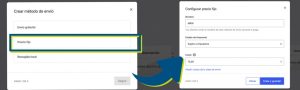
Métodos de envío. Una vez definida la región, aquí añades qué opciones de envío verá el cliente con esa dirección. Pulsas «Añadir método de envío» y eliges entre los disponibles: tarifa fija, envío gratuito o recogida local. Puedes añadir todos los que quieras dentro de la misma zona y el cliente los verá todos en el checkout para elegir el que prefiera. Normalmente esta zona se va ampliando con plugins de proveedores de envío (MRW, GLS, Packlink…) o con plugins que amplian funcionalidades como Flexible Shipping.
Cuando tengas todas las zonas de envío configuradas (recuerda hacerlo para todos los sitios donde marcaste que vendías en la pestaña de general), que no se te olvide entonces configurar…
Ajustes > Envío > Ajustes de envío
Aquí configuras el comportamiento general del envío en tu tienda, independientemente de las zonas:
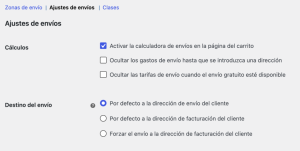
Cálculos: Aquí tienes tres opciones que controlan cómo y cuándo ve el cliente los gastos de envío:
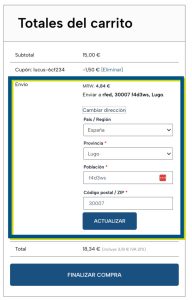
- Activar la calculadora de envíos en la página del carrito muestra al cliente un campo donde puede introducir su dirección antes de llegar al checkout y ver una estimación del coste de envío. Es una buena práctica tenerla activada porque reduce sorpresas en el último paso de la compra, que es uno de los motivos más habituales de abandono de carrito. Al activarlo el carrito se te mostrará así:
- Ocultar los gastos de envío hasta que se introduzca una dirección hace exactamente lo que dice: en lugar de mostrar una tarifa por defecto, espera a que el cliente indique dónde vive para calcular el coste real. Tiene mucho sentido activarla si tus tarifas varían mucho según la zona, porque evitas mostrar un precio que luego cambia en el checkout y genera desconfianza.
- Ocultar las tarifas de envío cuando el envío gratuito esté disponible es una opción muy útil si tienes configurado envío gratuito a partir de un importe mínimo. Cuando el cliente lo alcance, desaparecen del checkout el resto de opciones de pago y solo ve el envío gratuito. Esto simplifica la decisión y evita que el cliente elija por error una tarifa de pago cuando ya tiene derecho al envío gratis.
Destino del envío: Aquí defines qué dirección usa WooCommerce por defecto para calcular el envío durante el proceso de compra. Tienes tres opciones, aunque te adelanto que siempre marques la primera:
- Por defecto a la dirección de envío del cliente usa la dirección de entrega que el cliente tiene guardada en su cuenta, si la tiene. Es la opción más lógica para la mayoría de tiendas.
- Por defecto a la dirección de facturación del cliente usa la dirección de facturación como punto de partida para el cálculo. Es útil si en tu tipo de negocio la mayoría de clientes envían al mismo sitio donde facturan, aunque no se suele usar nunca.
- Forzar el envío a la dirección de facturación va un paso más allá: no solo usa la dirección de facturación por defecto, sino que directamente no permite al cliente introducir una dirección de envío diferente. Tiene sentido en negocios B2B donde la entrega siempre se hace en la sede fiscal del cliente, o en tiendas de productos digitales donde el campo de dirección de envío no tiene mucho sentido mostrarlo.
Ajustes > Envío > Clases de envío
Las clases de envío son una herramienta que mucha gente no sabe ni que existen y para ciertas tiendas son muy útiles. Sirven para agrupar productos con características logísticas similares y aplicarles tarifas de envío diferenciadas dentro de la misma zona.
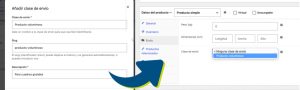
Por ejemplo imagina que vendes tanto camisetas como cuadros grandes. El coste de enviar una camiseta es de 4€, pero enviar un cuadro grande cuesta 15€. Sin clases de envío, tendrías que elegir entre poner una tarifa única que no sea rentable en uno de los dos casos, o crear zonas duplicadas solo para diferenciarlos. Con clases de envío, creas una clase llamada «Producto voluminoso», se la asignas a los cuadros, y en la configuración de la tarifa fija indicas que los productos con esa clase tienen un recargo adicional de 11€. El resultado es que las camisetas pagan 4€ de envío y los cuadros 15€, todo dentro de la misma zona y de forma automática.
Para crear una clase de envío simplemente le das un nombre, una descripción opcional y un slug. Después vas a cada producto y en la pestaña de envío dentro de los datos del producto le asignas la clase correspondiente. Si un producto no tiene clase asignada, se le aplica la tarifa base sin recargo.
Si toda tu tienda vende productos similares con el mismo coste logístico, probablemente no necesites clases de envío. Pero si hay diferencias relevantes entre productos en cuanto a peso, volumen o fragilidad, merece mucho la pena configurarlas desde el principio en lugar de intentar arreglarlo después con la tienda ya funcionando.
Ajustes > Pagos
Elegir bien los métodos de pago de tu tienda es más importante de lo que parece. No se trata solo de añadir cuantos más mejor, sino de ofrecer las opciones que realmente usa tu cliente objetivo y que generan confianza en el momento más crítico de todo el proceso: cuando tiene que sacar la tarjeta.
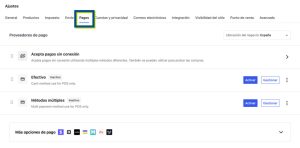
Desde esta pestaña verás un listado de todos los métodos de pago disponibles en tu instalación de WooCommerce, tanto los que vienen por defecto como los que se añaden al instalar plugins de pasarela de pago. Puedes activarlos o desactivarlos con un botón y reordenarlos arrastrando, lo que determina el orden en que los verá el cliente en el checkout. Este orden importa: el primer método que aparece es el que el cliente selecciona por defecto, así que ponlo en función del que más te interese potenciar o del que más confianza genere.
WooCommerce incluye algunos métodos de pago básicos sin necesidad de instalar nada adicional:
- Transferencia bancaria permite al cliente completar el pedido y pagarte mediante una transferencia manual. El pedido queda en estado «En espera» hasta que tú lo confirmas manualmente al recibir el dinero. Es una opción útil para pedidos de importes elevados, para clientes que no se fían de pagar con tarjeta online o si vendes a B2B (porque no hay comisiones), aunque ralentiza la gestión porque requiere verificación manual por tu parte. Al configurarla puedes añadir tus datos bancarios y un mensaje con instrucciones que el cliente verá en el checkout y recibirá por email.
- Contra reembolso permite al cliente pagar en el momento de recibir el pedido, ya sea en efectivo al repartidor o con tarjeta si el transportista lo permite. Es un método que genera mucha confianza en clientes desconfiados con el pago online, aunque tiene un índice de devoluciones más alto que otros métodos y puede suponer un coste adicional según tu acuerdo con el transportista. Puede ser que la configuración básica se te quede un poco corta, si es así te recomiendo el plugin Smart COD for WooCommerce.
Para el resto de métodos de pago, que son los que realmente mueven la mayoría de las ventas en cualquier tienda online, necesitas instalar el plugin correspondiente. Esto depende mucho del país, pero los más habituales en España son:
- Redsys: La pasarela de pago de los bancos españoles, es la opción más extendida si ya tienes un TPV virtual contratado con tu banco.
- PayPal: La opción preferida por muchos compradores que no quieren introducir los datos de su tarjeta en cada tienda donde compran. Es especialmente útil si vendes a clientes internacionales o tu tienda online es de reciente creación.
- Stripe: Una pasarela muy completa que permite cobrar con tarjeta de crédito y débito directamente en el checkout sin redirigir al cliente a ninguna página externa, lo que mejora mucho la experiencia de compra.
- Financiación a plazos: Como Aplazame, Sequra o Klarna, es una opción cada vez más habitual en tiendas online, especialmente cuando el ticket medio es alto. Permiten al cliente dividir el pago en cuotas sin necesidad de una tarjeta de crédito tradicional, lo que reduce la fricción en compras de mayor importe. Cada uno de estos servicios tiene su propio plugin y condiciones comerciales que debes contratar directamente con el proveedor.
Ajustes > Cuentas y privacidad
Esta sección define cómo se relacionan los clientes con su cuenta en tu tienda y cómo gestionas sus datos personales. Tiene implicaciones tanto en la experiencia de compra como en el cumplimiento del RGPD, así que conviene revisarla con calma.
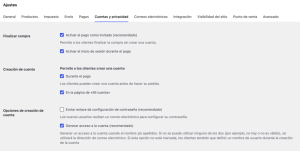
Finalizar compra: Aquí decides si el cliente puede comprar sin tener una cuenta creada.
- Activar el pago como invitado permite completar la compra sin registrarse. La recomendación general es tenerlo activado: obligar a crear una cuenta antes de comprar es uno de los motivos más habituales de abandono de carrito. Mucha gente simplemente no quiere registrarse en otra tienda más, y si se lo exiges perderás ventas.
- Activar el inicio de sesión durante el pago muestra un acceso a su cuenta a los clientes que ya tienen una cuenta creada, directamente en el checkout. Así no tienen que ir a buscar el formulario de login por separado antes de comprar.
Creación de cuenta: Controla en qué momentos puede el cliente crear una cuenta en tu tienda.
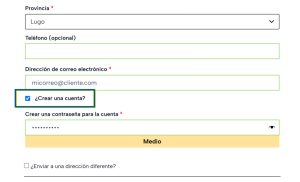
- Durante el pago le ofrece la opción de registrarse mientras está completando su compra, sin interrumpir el proceso. Es la forma menos invasiva de conseguir que los clientes se registren, porque ocurre de forma natural en un momento en que ya te están dando sus datos y es solo poner la contraseña como campo extra:
- En la página de «Mi cuenta» permite que cualquier visitante que llegue a esa página pueda registrarse aunque no esté en medio de una compra. Útil si quieres que los clientes puedan crearse una cuenta antes de empezar a comprar, por ejemplo para guardar una lista de deseos o consultar sus pedidos anteriores.
Opciones de creación de cuenta:
- Enviar enlace de configuración de contraseña hace que cuando un cliente crea una cuenta, en lugar de pedirle que defina una contraseña en ese momento, reciba un email con un enlace para configurarla después. Agiliza el proceso de registro, aunque WooCommerce lo marca como recomendado, en la práctica puede generar confusión en clientes que no entienden por qué no les pide contraseña al registrarse. Valora si encaja con tu tipo de cliente.
- Generar acceso a la cuenta crea automáticamente el nombre de usuario a partir del nombre y apellidos del cliente, o del email si no hay ninguno válido disponible. Si no lo activas, el cliente tendrá que elegir manualmente su nombre de usuario durante el registro, lo que añade un paso extra que en la mayoría de casos no aporta nada.
Solicitudes de borrado de cuenta:
Entras en el bloque de cumplimiento del RGPD. Cuando un cliente solicita que se elimine su cuenta, estas opciones definen qué ocurre con sus datos.
Eliminar los datos personales de los pedidos cuando se solicite borra la información personal asociada a los pedidos de ese cliente al tramitar la solicitud de borrado. Quitar acceso a las descargas cuando se solicite revoca el acceso a cualquier producto descargable que tuviera vinculado y vacía su registro de descargas. Permitir la eliminación por lotes de datos personales de los pedidos añade una opción en la pantalla de pedidos para hacer esta limpieza de forma masiva. Ten en cuenta que esta acción no puede deshacerse, así que úsala con cuidado.
Lo más recomendable es tener las tres opciones activadas para estar alineado con la normativa de protección de datos.
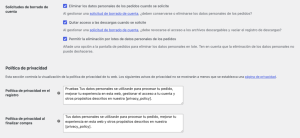
Política de privacidad
Aquí configuras los textos legales relacionados con la privacidad que aparecen en dos momentos clave del proceso: cuando el cliente se registra y cuando finaliza una compra. WooCommerce ya incluye un texto por defecto que hace referencia a tu página de política de privacidad mediante el shortcode [privacy_policy], que enlaza automáticamente a la página que tengas configurada como política de privacidad en WordPress.
Lo importante aquí es que tengas creada esa página de privacidad en tu WordPress y que esté correctamente asignada en Ajustes > Privacidad, porque si no, el enlace no funcionará y el aviso no se mostrará. El texto puedes dejarlo como está o adaptarlo al tono de tu tienda, pero asegúrate de que sea claro y de que el enlace a tu política de privacidad funcione correctamente.
Conservación de datos personales:
Esta última sección te permite definir durante cuánto tiempo conserva WooCommerce los datos personales de distintos tipos de registros: cuentas inactivas, pedidos pendientes, fallidos, cancelados, reembolsados y completados. Si dejas los campos en blanco, como aparecen por defecto con N/D, los datos se conservan indefinidamente.
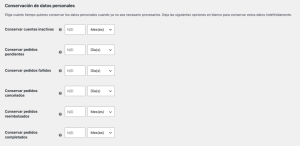
Definir estos plazos es una buena práctica tanto por RGPD como por higiene de base de datos: no tiene mucho sentido acumular datos de pedidos fallidos de hace cinco años. Como referencia orientativa, muchas tiendas establecen entre 6 y 12 meses para pedidos pendientes y fallidos, y entre 2 y 5 años para pedidos completados, que es el plazo habitual de conservación de datos con fines fiscales y contables. En cualquier caso, si tienes dudas sobre los plazos concretos que aplican a tu negocio, consulta con tu asesor legal o de protección de datos.
Ajustes > Correos electrónicos
Este es tu canal de comunicación más directo que tienes con tu cliente desde el momento en que hace clic en «comprar» hasta que recibe su pedido, y si los tienes mal configurados o con el aspecto genérico que vienen por defecto, estás dejando escapar una oportunidad enorme de transmitir confianza y profesionalidad.
Desde esta pestaña configuras todos los emails que envía tu tienda de forma automática: tanto los que llegan a tu equipo, como el aviso de nuevo pedido o pedido cancelado, como los que recibe el cliente en cada fase del proceso, desde la confirmación del pago hasta el aviso de que su pedido está completado. Pero también defines cosas tan importantes como el nombre y dirección del remitente, el logotipo, los colores corporativos y el texto del pie de página, que se aplican de forma global a todos los correos de la tienda.
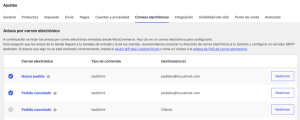
El problema es que esta sección es que tiene una parte compleja, que es enlazar los correos de WooCommerce con el de tu servidor SMTP y tener los registros DNS correctos, porque si no, da igual cómo tengas configurados los emails en WooCommerce: o no llegarán al cliente, o acabarán en la carpeta de spam.
Por eso, en lugar de resumirte aquí algo que merece mucha más atención, tienes la guía completa con todo lo que necesitas saber, incluyendo un vídeo explicativo paso a paso en nuestro post sobre cómo configurar correos en WooCommerce.
Ajustes > Integración
En esta sección, si no has instalado otros plugins, solo encontrarás la integración con la Geolocalización de MaxMind. Si recuerdas, en los ajustes generales configuraste la ubicación del cliente por defecto y tenías la opción de geolocalizarlo automáticamente.
Pues bien, para que esa geolocalización funcione, WooCommerce necesita conectarse al servicio de MaxMind, que es quien proporciona la base de datos de ubicaciones por dirección IP. Aquí es donde introduces la clave de licencia que obtienes creando una cuenta gratuita en maxmind.com.
Una vez conectado, WooCommerce descargará automáticamente esa base de datos en tu servidor y la actualizará cada 15 días sin que tengas que hacer nada. Si no tienes activada la geolocalización en los ajustes generales, este apartado no tiene ningún impacto en tu tienda y puedes ignorarlo.
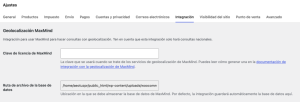
Lo que sí conviene que sepas es que esta sección se irá ampliando automáticamente cada vez que instales plugins que requieran algún tipo de conexión o configuración técnica con servicios externos.
Por ejemplo, si instalas un plugin de Google Analytics para WooCommerce, aparecerá aquí su configuración para conectar tu tienda con tu propiedad de Analytics. Lo mismo ocurre con el reCAPTCHA de PayPal para proteger el checkout de bots, con integraciones de plataformas de email marketing como Mailchimp o MailerLite, o con herramientas de seguimiento de conversiones como Facebook Pixel o Google Ads.
Cada uno de esos plugins añade su propio bloque en esta pestaña para que puedas introducir las claves de API o configurar la conexión sin tener que salir de los ajustes de WooCommerce.
Ajustes > Visibilidad del sitio
Esta pestaña controla si tu tienda es visible para los visitantes o no, y tiene dos estados posibles:
Próximamente oculta la tienda y muestra una página de «próximamente» en su lugar. Tienes además dos opciones dentro de este modo: aplicarlo solo a las páginas de la tienda, de forma que el resto de tu web (el blog, la página de inicio, páginas informativas…) siga siendo accesible con normalidad, o compartir la tienda con alguien concreto mediante un enlace privado, útil si quieres que un cliente o colaborador pueda verla antes de abrirla al público.
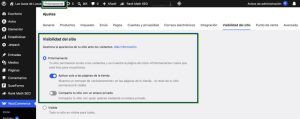
Visible es el estado normal: todo el sitio accesible para cualquier visitante.
El estado en el que se encuentre se muestra arriba a la izquierda en tu panel de administración, en el ejemplo de la foto en próximente.
¿Cuándo tiene sentido usar el modo próximamente? Principalmente en dos situaciones. La primera es cuando estás construyendo la tienda y aún no está lista para vender, pero sí tienes el resto de la web funcionando y no quieres bloquearla entera. La segunda es cuando necesitas hacer cambios importantes en el catálogo, en los precios o en la estructura de la tienda y prefieres ocultarla temporalmente para que nadie vea algo a medias. Es una forma limpia de trabajar sin interrumpir la experiencia del visitante.
Ajustes > Avanzado
Llegamos a la última pestaña de los ajustes de WooCommerce y, probablemente, la más técnica de todas. Dicho esto, no te asustes: la mayoría de opciones que encontrarás aquí no necesitas tocarlas salvo que tengas una necesidad muy concreta, y algunas están pensadas exclusivamente para desarrolladores. Vamos por partes:
Ajustes > Avanzado > Instalación de páginas
Esta es la subsección que sí conviene revisar, especialmente si en algún momento has eliminado o recreado páginas de tu tienda. WooCommerce necesita saber qué página de tu WordPress cumple cada función clave del proceso de compra: la página del carrito, la de finalizar compra, la de «Mi cuenta» y la de términos y condiciones.
Cuando instalas WooCommerce por primera vez, estas páginas se crean automáticamente y se asignan aquí sin que tengas que hacer nada. El problema viene cuando alguien elimina una de esas páginas por error, la duplica o instala una nueva plantilla que las regenera. En ese caso el proceso de compra puede romperse porque WooCommerce sigue apuntando a una página que ya no existe. Si alguna vez un cliente te dice que no puede llegar al checkout o que el carrito no funciona, este es el primer sitio donde mirar:
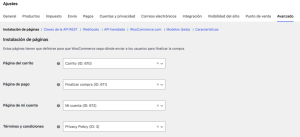
En las variables de finalización de compra verás campos como order-pay, order-received, add-payment-method o delete-payment-method. Cada uno corresponde a un paso o acción dentro del checkout: la página de pago, la confirmación tras comprar, añadir o eliminar un método de pago guardado…
En las variables de la cuenta están los slugs de cada sección del área privada del cliente: orders para ver sus pedidos, view-order para el detalle de uno concreto, downloads para sus descargas, edit-account, edit-address, payment-methods, lost-password y customer-logout.
Todos estos valores vienen en inglés por defecto y en la mayoría de casos no necesitas cambiarlos y no te recomiendo cambiarlos si no tienes conocimientos técnicos. Si quieres traducirlos al español para tener URLs más limpias y coherentes, como /mi-cuenta/pedidos/ en lugar de /mi-cuenta/orders/, puedes hacerlo editando cada campo.
Lo único que debes tener en cuenta es que cada slug tiene que ser único, es decir, no puede repetirse en ninguno de los dos bloques, y que después de cualquier cambio debes ir a Ajustes > Enlaces permanentes de WordPress y guardar sin modificar nada, para que los cambios se apliquen correctamente.
Ajustes > Avanzado > REST API
Esta sección está pensada para desarrolladores o para integraciones técnicas con aplicaciones externas. Desde aquí puedes generar claves de API que permiten a otros sistemas conectarse con tu WooCommerce para leer o modificar datos de la tienda: productos, pedidos, clientes, inventario…
Es lo que usan herramientas como Zapier, aplicaciones de gestión de almacén, ERPs, vinculaciones con marketplaces como Miravia o Amazon, o cualquier software que necesite sincronizarse con tu tienda.
Si no tienes ninguna integración de este tipo en marcha, no necesitas tocar nada aquí.
Ajustes > Avanzado > Webhooks
Los webhooks son una forma de hacer que tu tienda avise automáticamente a un servicio externo cuando ocurre algo concreto. Por ejemplo cada vez que se completa un pedido, WooCommerce puede enviar una notificación a otro sistema para que ejecute una acción, como enviar un SMS al cliente, registrar la venta en un CRM o actualizar el stock en una plataforma de logística.
Es una herramienta muy potente para automatizar flujos de trabajo entre sistemas, pero requiere conocimientos técnicos para configurarla. Si estás empezando, no es algo que necesites ahora.
Ajustes > Avanzado > WooCommerce.com
Esta subsección tiene dos opciones la primera es el seguimiento de uso. Si la tienes activada, WooCommerce recopila datos anónimos sobre cómo estás usando el plugin para mejorar el producto. No recoge información de tus clientes ni de tus pedidos, sino datos técnicos de configuración. Es una decisión personal activarla o no, no tiene ningún impacto en el funcionamiento de tu tienda.
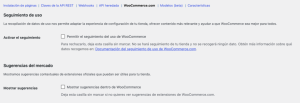
La segunda es mostrar sugerencias del mercado cuando está activa, WooCommerce te mostrará recomendaciones de extensiones oficiales dentro del propio panel de administración según lo que tengas configurado. Si no quieres ver esas sugerencias mientras trabajas, simplemente desmárcala.
Mi consejo personal es desactivar ambas, evitarás publicidad y cargará menos la página.
Ajustes > Avanzado > Modelos (beta)
Esta es una funcionalidad relativamente nueva y todavía en fase beta, lo que significa que cuando leas estas líneas puede haber cambiado. Los modelos son archivos en formato .json que contienen una configuración completa de WooCommerce: ajustes del plugin, plugins instalados y tema activo.
La idea es que puedas exportar toda esa configuración de una tienda y importarla en otra con un solo archivo, en lugar de tener que configurar todo de cero. Es especialmente útil si desarrollas tiendas para clientes y quieres reutilizar una base de configuración que ya funciona bien, o si trabajas en equipo y necesitas que varios entornos tengan exactamente la misma configuración.
Para la mayoría de propietarios de una sola tienda, no es algo que vayan a necesitar, pero es una herramienta muy interesante para quienes trabajan con WooCommerce de forma profesional.
Ajustes > Avanzado > Características
Esta subsección agrupa opciones que WooCommerce va incorporando de forma progresiva antes de convertirlas en estándar, junto con algunas características experimentales que puedes activar bajo tu responsabilidad. Te explico cada una:
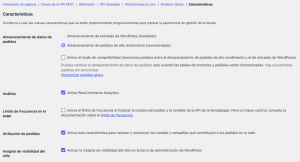
Almacenamiento de datos de pedidos te permite elegir entre el sistema heredado de WordPress (que guarda los pedidos como entradas en la base de datos) y el almacenamiento de alto rendimiento o HPOS, que es la opción recomendada. HPOS utiliza tablas propias optimizadas para gestionar pedidos de forma mucho más eficiente, algo que marca una diferencia real cuando la tienda empieza a tener volumen. También puedes activar el modo de compatibilidad, que sincroniza ambos sistemas en paralelo, útil si tienes plugins que aún no son compatibles con HPOS. Es un tema lo suficientemente importante como para que haya redactado un post completo sobre cómo activar HPOS en WooCommerce.
Análisis activa WooCommerce Analytics, el módulo de informes y estadísticas integrado en WooCommerce. Lo normal es tenerlo activado para poder ver datos de ventas, productos más vendidos, clientes y rendimiento general desde el panel de administración.
Límite de frecuencia en el pago añade una capa de protección en el checkout para limitar el número de intentos de pago en un periodo de tiempo. Es una medida de seguridad útil para evitar ataques automatizados de prueba de tarjetas robadas. Si tienes una tienda con cierto volumen o estás recibiendo un ataque, merece la pena activarla.
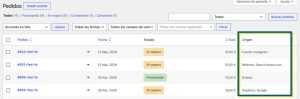
Atribución de pedidos permite rastrear qué canal o campaña originó cada pedido: si vino de una búsqueda orgánica, de un anuncio, de redes sociales o de acceso directo. Es información muy valiosa para entender qué acciones de marketing están generando ventas realmente. Está pensada para tiendas pequeñas que no usan herramientas externas de análisis como Google Analytics. Si ya la usas no ahce falta activarlo. Estos datos los puedes ver en la columna de pedidos:
Insignia de visibilidad del sitio muestra en la barra de administración de WordPress un indicador del estado de visibilidad de tu tienda, es decir, si está en modo «próximamente» o visible. Un pequeño recordatorio visual para no olvidarte de que la tienda está oculta si estás trabajando en ella. Si ya tienes tu tienda activa funcionando es recomendable desactivarlo.
Registro remoto permite que WooCommerce envíe registros de errores y datos de diagnóstico no confidenciales a sus servidores para ayudar a mejorar el plugin. Requiere tener activado el seguimiento de uso que te comenté antes.
Mejoras en el correo electrónico activa un diseño más moderno para los correos transaccionales. Si tienes tus emails bien configurados y personalizados, comprueba antes que el cambio no afecta al diseño que ya tienes.
Coste de los productos vendidos añade en la ficha de cada producto un campo para introducir el coste de adquisición. Es útil si quieres llevar un control básico de márgenes desde el propio WooCommerce sin depender de herramientas externas.
Características experimentales: Esta zona prefiero que no toques nada a no ser que estés en una tienda en pruebas o demo puesto que, estas opciones están incompletas o en fase de pruebas. WooCommerce avisa expresamente de que se activan bajo tu propia responsabilidad, así que en una tienda en producción (que ya está operativa) lo mejor es no tocarlas salvo que sepas exactamente qué hace cada una.
Las más destacadas que verás son el editor de correo electrónico de bloques en alpha, que permite editar los emails como si fueran bloques de Gutenberg y del que ya hablamos en la sección de correos; el MCP de WooCommerce, que activa operaciones de tienda basadas en inteligencia artificial y cuyos resultados el propio WooCommerce advierte que pueden ser impredecibles; y varias opciones de rendimiento como borrar sesiones de cliente vacías, caché de la API REST u objetos de producto en caché, pensadas para tiendas con mucho tráfico que buscan optimizar al máximo la velocidad de carga.


No hay comentarios