

Cómo instalar PrestaShop en tu plan de hosting

Si has llegado hasta aquí, seguramente estés pensando en lanzar tu propia tienda online y necesitas una guía paso a paso y muy clara en la que se explique cómo instalar PrestaShop en tu plan de hosting.
Ya te adelanto que es mucho más sencillo de lo que parece. Existen herramientas como Softaculous que te lo ponen tan fácil que no tardarás más de unos minutos en completar todo el proceso y sin errores.
Para que veas que lo que digo es verdad, a continuación te dejo esta guía paso a paso para instalar PrestaShop en tu hosting. Además, te doy algunos consejos para evitar errores muy comunes y puedas empezar con tu tienda online hoy mismo.
Tabla de contenidos:
¿Qué es PrestaShop y por qué sigue siendo una buena opción para ecommerce?
PrestaShop es uno de los gestores de contenido más utilizados para la creación de tiendas online. Está orientado hacia pequeñas o medianas empresas que quieran llevar su negocio al mundo online, o también para aquellos usuarios que han decidido de una vez por todas a emprender algo por su cuenta.
Según los datos de BuiltWith, PrestaShop es el segundo gestor de contenidos más utilizado para comercio electrónico en España, por detrás de WooCommerce.
La versión actual es PrestaShop 9.1, que incorpora mejoras de seguridad y rendimiento con respecto a versiones anteriores. Así que, si vas a instalar PrestaShop en tu hosting, asegúrate de elegir siempre la versión más reciente de este CMS.
¿Qué necesito para instalar PrestaShop?
Si quieres empezar a trabajar con PrestaShop, necesitas tres cosas que son básicas: un dominio, un hosting y un SSL. Te explico qué es y para qué sirve cada una de ellas:
- Dominio: es la dirección web de tu tienda, es decir, el nombre por el que la que la gente te encontrará cuando hagan una búsqueda en Google. Por ejemplo, tutienda.com.
- Hosting: es el espacio de un servidor web en el que se almacenará la información de tu tienda y que a su vez permite que esté online las 24 horas del día, los 7 días de la semana. Si vas a arrancar tu proyecto, te recomiendo que optes por un Hosting PrestaShop, está optimizado para este gestor de contenidos y tienes disponible soporte 24/7 para resolver cualquier duda que puedas tener con tu sitio.
- Certificado SSL: Hoy en día es necesario (por no decir, obligatorio) que protejas la información de tu sitio y también la de tus clientes. Especialmente cuando tienes una tienda online y tus clientes utilizan sus datos bancarios para efectuar las compras. Es sinónimo de garantía, confianza y seguridad. Normalmente, este servicio ya está incluido de forma gratuita en tu hosting.
Ahora sí, ¿nos ponemos a ello?
Cómo instalar PrestaShop paso a paso
Existen dos formas de instalar PrestaShop, de forma manual o de forma automática. Te las explico brevemente:
- Instalación automática: Utilizando una herramienta como Softaculous se simplifica el proceso un montón. Hace el proceso por ti y puedes hacer la instalación de PrestaShop en solo unos clics.
- Instalación manual: Si eliges esta vía, tendrás que realizar el proceso desde cero: crear base de datos, crear cuenta FTP, subir los archivos, etc.
Ahora veamos cada una de ellas por separado.
Instalación automática
Para mí la opción más cómoda y la que te recomiendo. Verás que no tardas más que un par de minutos, ¡bueno, ni eso!
¿Quieres ver cómo se hace? Veamos entonces cómo instalar PrestaShop en tu hosting automáticamente.
1. Accede a Softaculous
Lo primero que tienes que hacer es entrar a cPanel, el panel de control de tu hosting. A continuación localiza la sección «Software» y entra en «Softaculous App Installer».
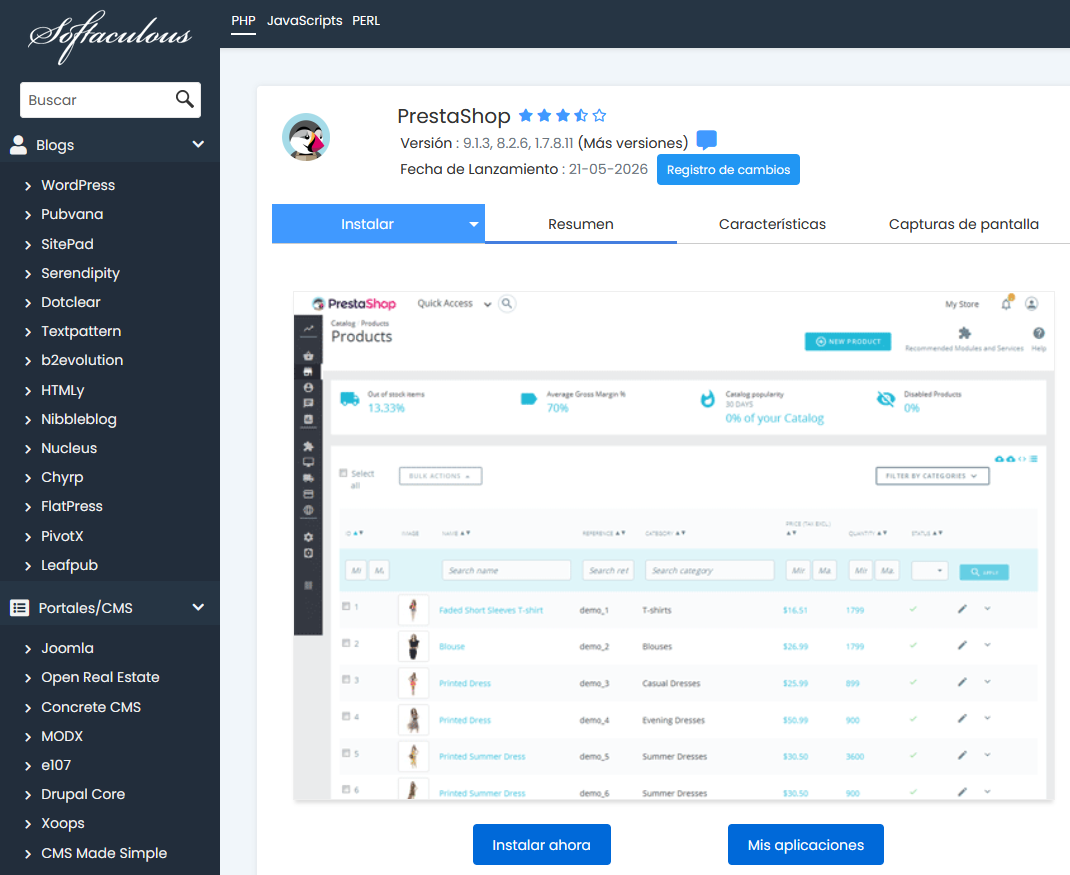
Ahora ve al buscador del menú de la izquierda y escribe «PrestaShop» y se mostrará algo como esto. Pulsa en el botón azul «Instalar ahora»
2. Rellena el formulario de instalación
Para instalar PrestaShop en tu plan de hosting es necesario establecer alguna información con los datos de tu tienda online. A continuación te explico los datos que debes seleccionar en cada una de las secciones:
- Formulario de instalación: En esta primera sección elige la versión de PrestaShop que quieres instalar. Yo te recomiendo que elijas la más reciente. Selecciona también la ubicación de tu ecommerce, es decir, el dominio o directorio en el que quieras instalar la aplicación. Por ejemplo: https://tudominio.com o https://tudominio.com/tienda.

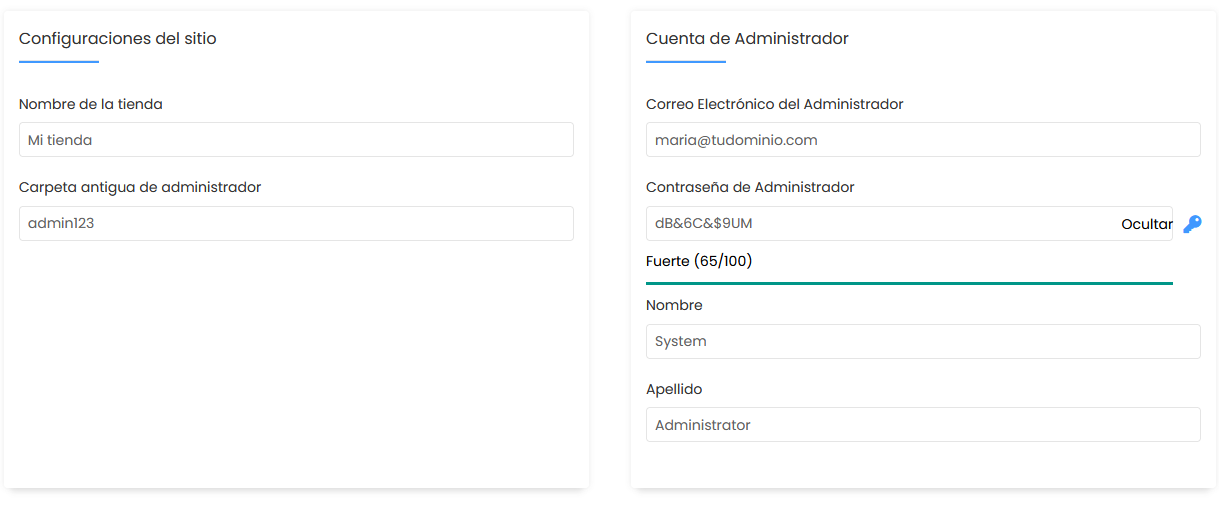
- Configuración del sitio: ¿Cómo se llama tu tienda online? Simplemente, escribe su nombre y en el apartado «Carpeta Admin Antigua» establece la ruta que te llevará al backend de tu web. Es importante que establezcas un nombre seguro (no el típico admin).
- Cuenta de administrador: Configura los datos de acceso a tu ecommerce. Establece una cuenta de correo electrónico a la que tengas acceso (¡muy importante!), una contraseña segura y tu nombre y apellido.
Por último pulsa sobre «Instalar».
En cuanto finalice el proceso, ya tendrás PrestaShop instalado. Ahora accede al panel de administración a través de la ruta que has establecido y las credenciales de acceso. Aterrizarás al backoffice de tu sitio para empezar a configurar tu tienda online.
Instalación manual
Si prefieres tener el control total del proceso, ver cómo se hace o simplemente tu hosting no incluye ningún autoinstalador de aplicaciones como Softaculous, entonces te tocará realizar la instalación de PrestaShop desde cero. Es algo más laboriosa que la automática, pero si sigues estos pasos podrás completarla sin problema.
1. Descarga PrestaShop
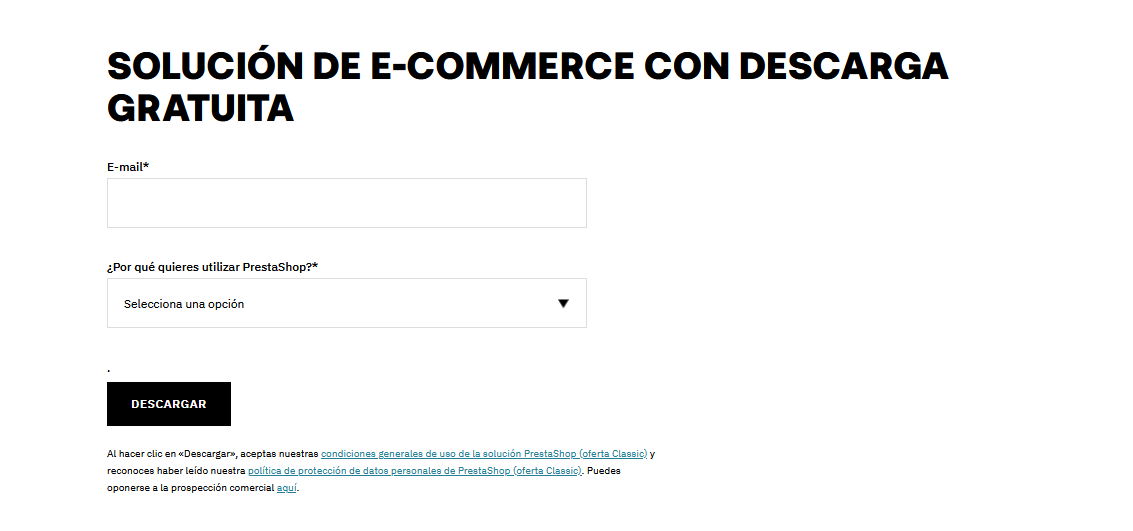
Lo primero es lo primero. Accede a la web oficial de PrestaShop y descarga la última versión de PrestaShop disponible en formato .zip. Para ello, haz clic en «Conseguir», introduce tu dirección de correo electrónico y pulsa en «Descargar».
2. Sube los archivos a tu hosting
Una vez tengas el archivo descargado en tu equipo, accede a cPanel y entra en el Administrador de archivos.
Navega por el Administrador de archivos y localiza la carpeta public_html. Si no quieres instalar PrestaShop en el directorio raíz, dirígete directamente hasta la carpeta de la ruta donde quieras alojar tu tienda.
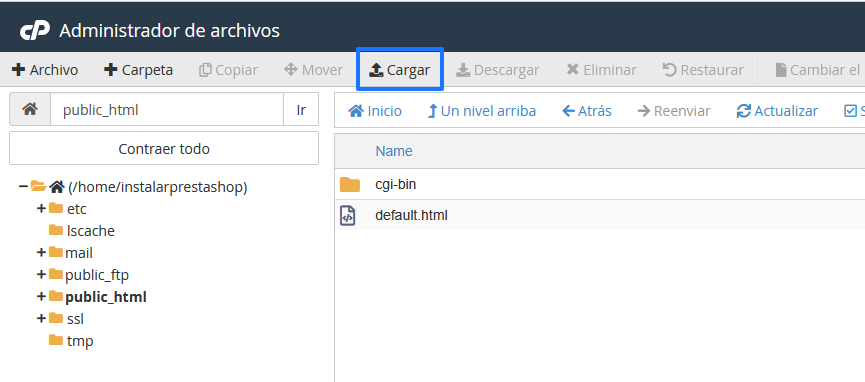
A continuación, sube el archivo .zip que descargaste en tu equipo, utilizando la opción «Cargar» del menú superior.
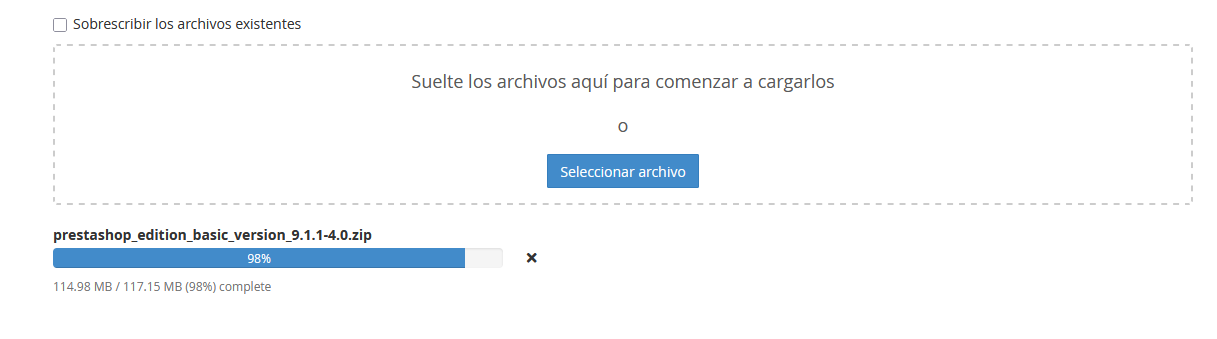
En cuanto finalice la subida, selecciona el archivo y pulsa en «Extraer» para descomprimir el contenido. Lo extraeremos dentro de la carpeta /public_html o en la carpeta del dominio donde quieras realizar la instalación. 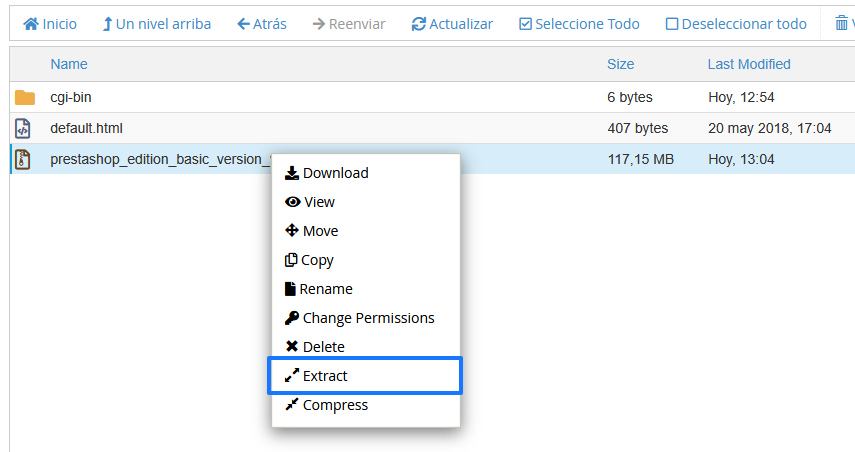
3. Crea la base de datos
El siguiente paso para instalar PrestaShop en tu hosting es crear una base de datos. Para ello, dirígete al inicio de cPanel y haz clic en «Database Wizard» o «Asistente de bases de datos MySQL».
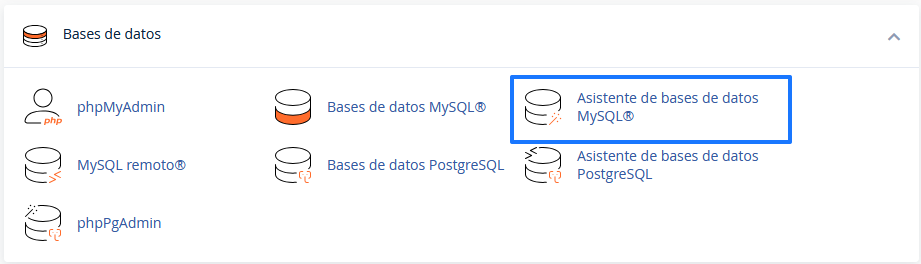
Ahora establece el nombre de la base de datos, usuario y contraseña:
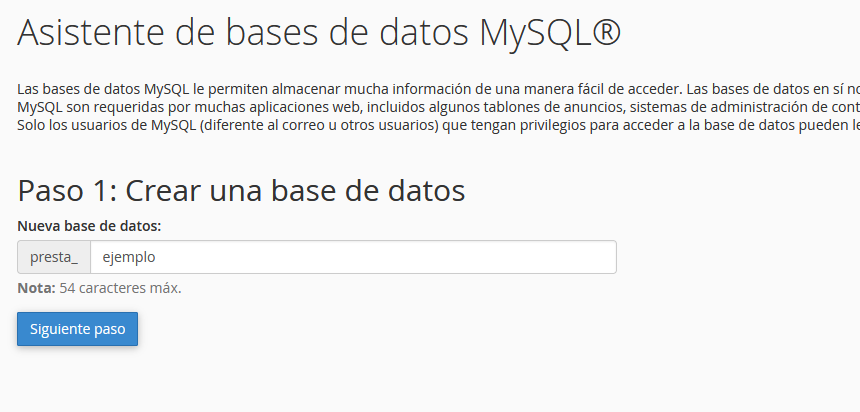
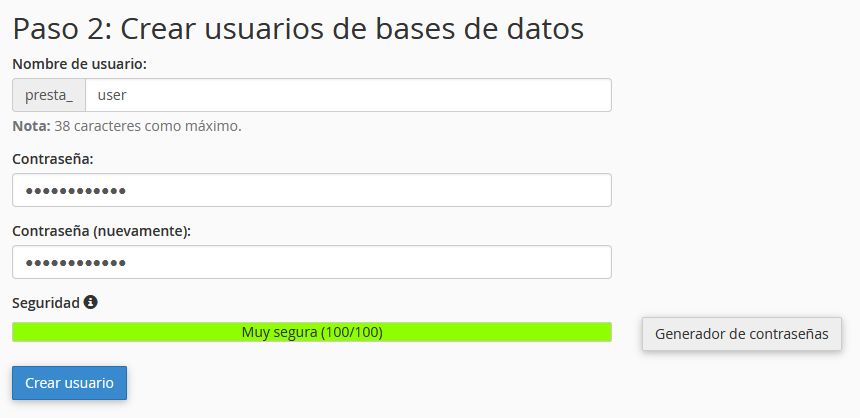
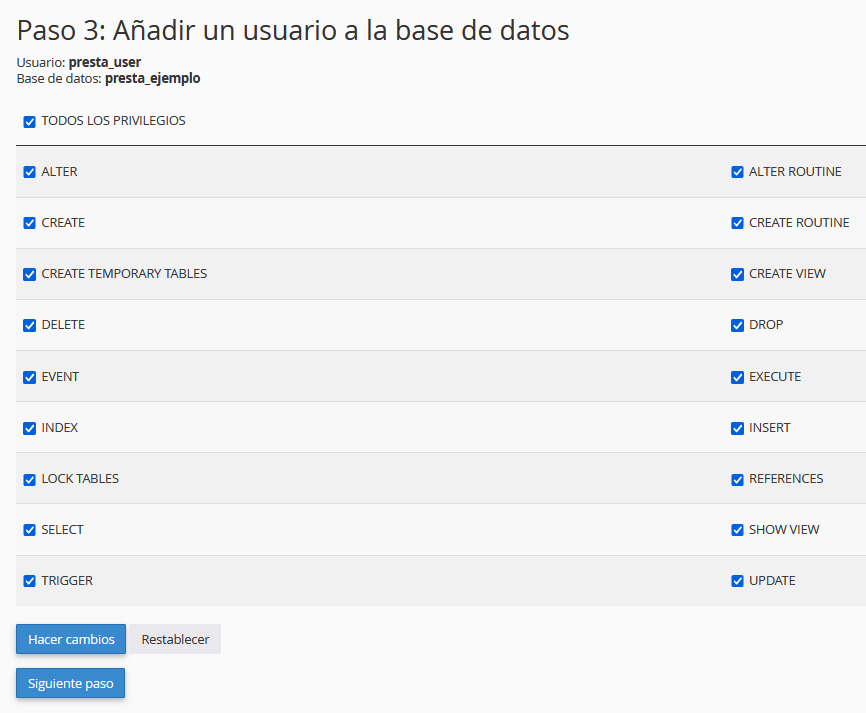
Por último, asigna todos los privilegios a ese usuario sobre la base de datos recién creada.
4. Comprueba la versión de PHP de tu hosting
Para que tu tienda PrestaShop funcione correctamente, tienes que comprobar que estás trabajando con la versión de PHP correcta.
Por ejemplo, si estás instalando la versión de PrestaShop 9.1, tu hosting deberá trabajar con la versión de PHP 8.5.
Nota: Si tienes tu plan de hosting en LucusHost, esto puedes comprobarlo desde la opción «Seleccionar versión de PHP» de cPanel.
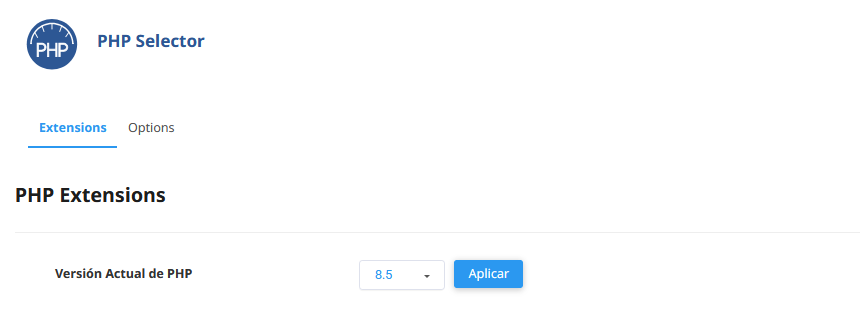
Importante: Desde la web de PrestaShop puedes consultar la versión de PHP compatible. En este caso, como instalamos la última versión de PrestaShop disponible (PrestaShop 9.1.3), es recomendable estar trabajando con PHP 8.5.
5. Completa el proceso de instalación de PrestaShop
Abre el navegador y escribe el dominio donde has subido los archivos. Si todo está bien, se abrirá automáticamente el asistente de instalación para que completes con los datos de tu sitio.
- Selecciona el idioma de tu tienda.

- Acepta los términos y condiciones.
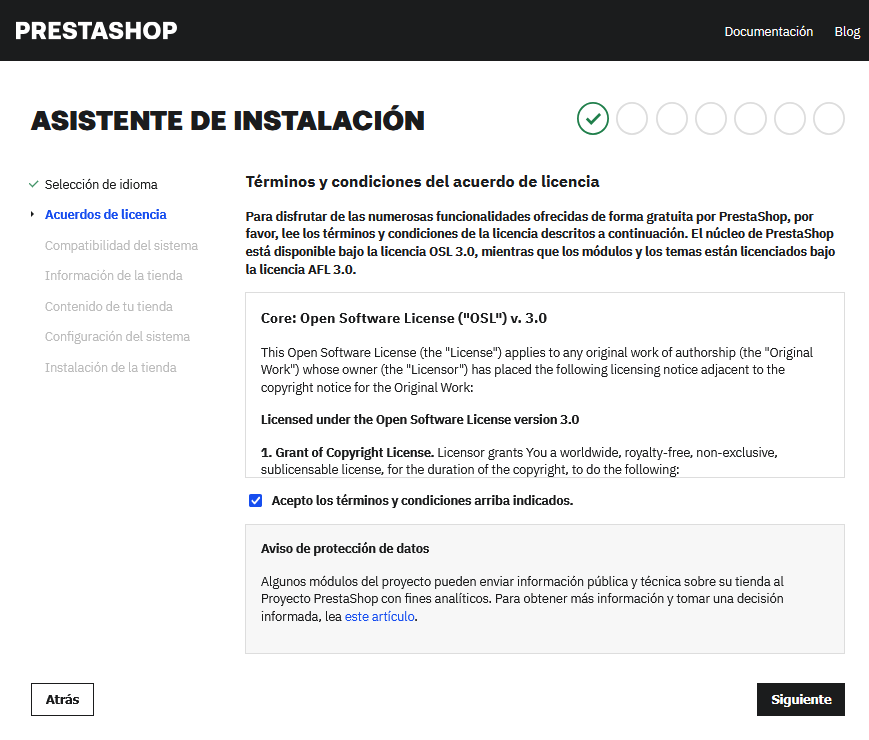
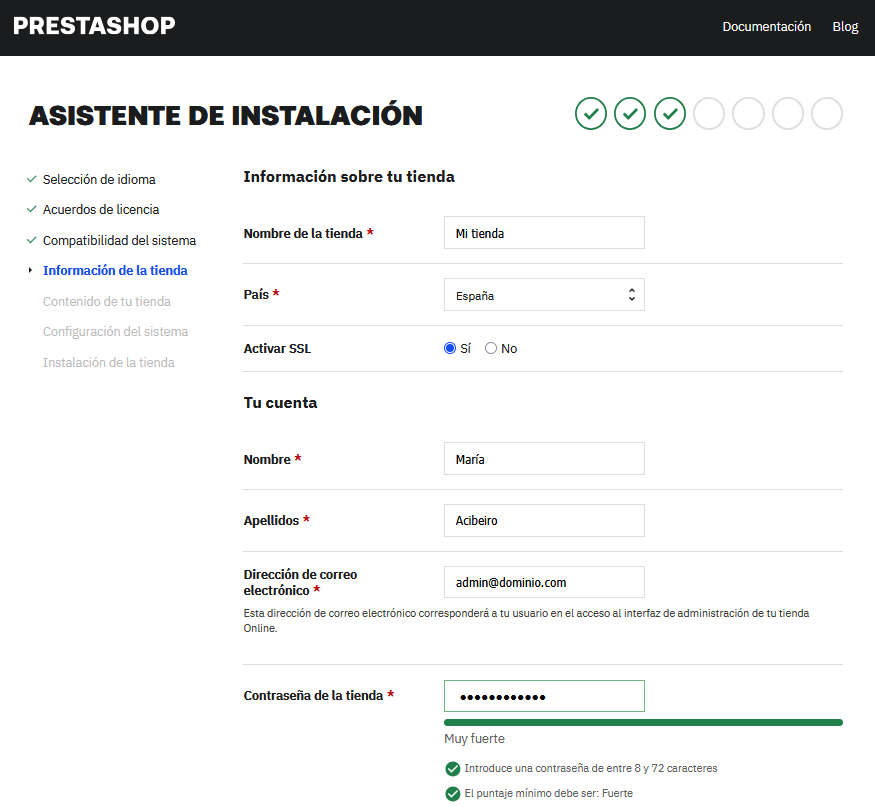
- Rellena los datos de tu tienda: nombre, país, zona horaria y, si quieres, activa el SSL directamente desde esta ventana.
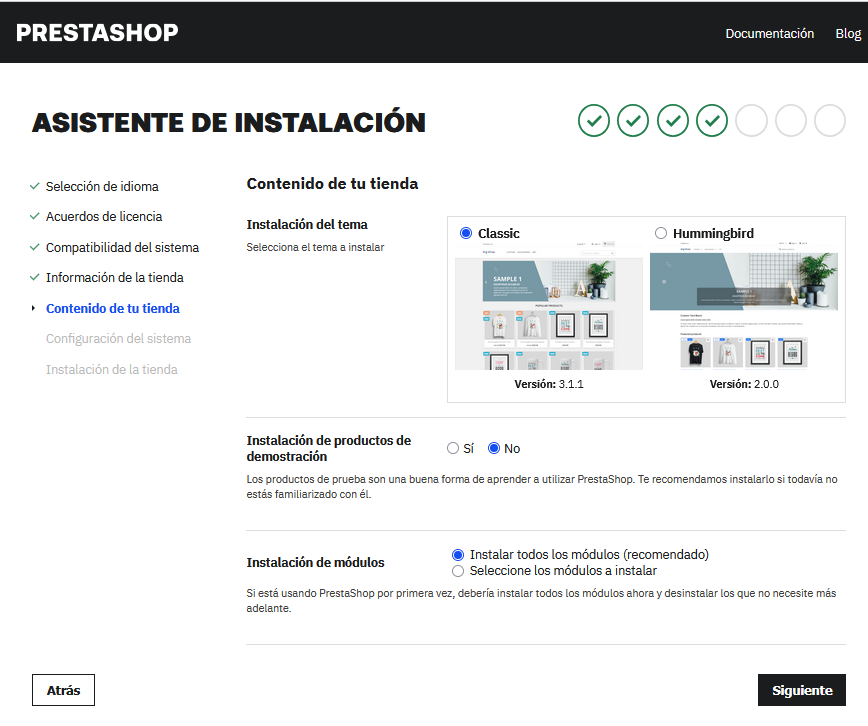
- Elige el contenido de tu cuenta: establece un tema, instala módulos de PrestaShop o selecciona si deseas o no productos de demostración.
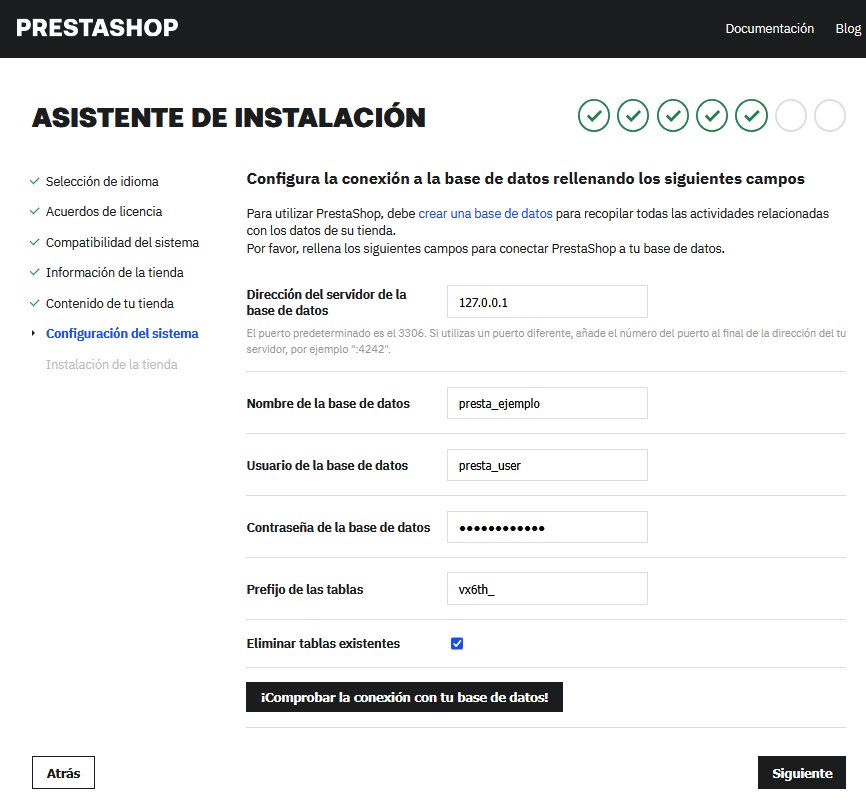
- Introduce los datos de la base de datos que creaste en el paso 3: nombre de la base de datos, usuario y contraseña. El prefijo de las tablas puedes dejarlo por defecto.
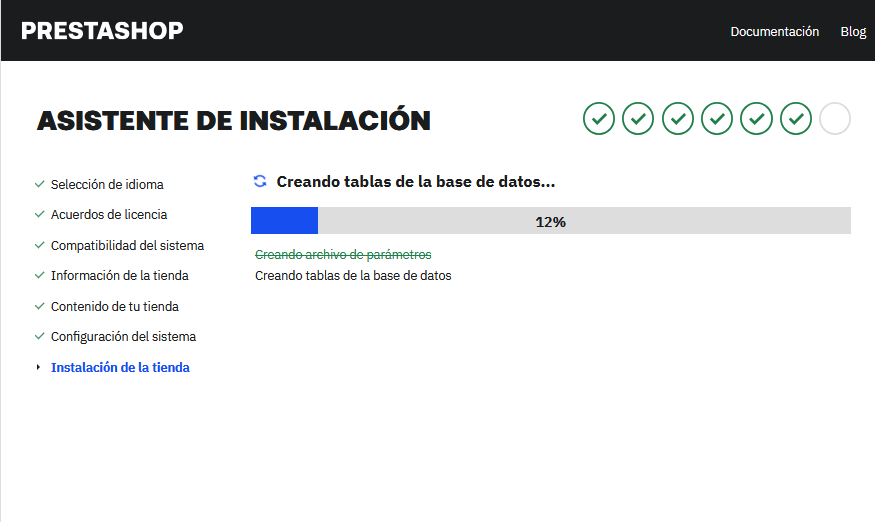
- Espera a que finalice el proceso de instalación de PrestaShop. En este paso, se mostrarán los datos de acceso a la misma, así que, cópialos en un bloc de notas o similar porque te harán falta a continuación.
6. Ajustes tras la instalación
Una vez que haya finalizado la instalación de tu tienda, hay dos cosas que debes hacer.
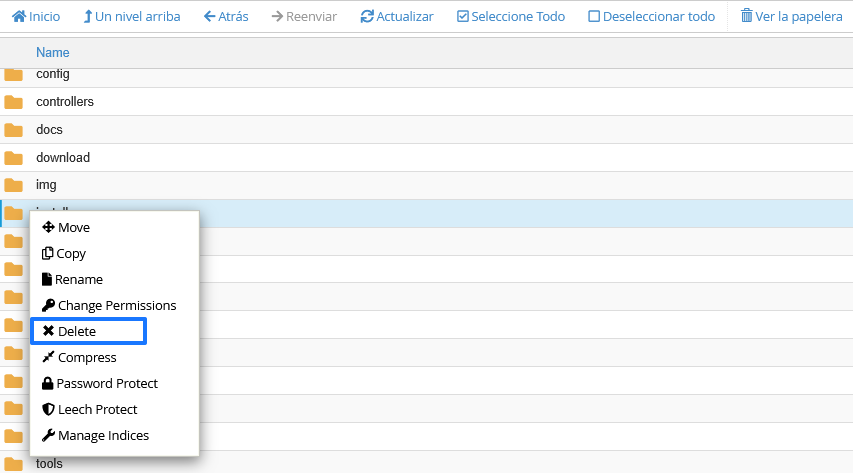
- Elimina la carpeta «install». PrestaShop no te dejará acceder al backoffice si no la has eliminado. Entra en el Administrador de archivos de cPanel, localiza la carpeta llamada «install» dentro de tu instalación y bórrala.
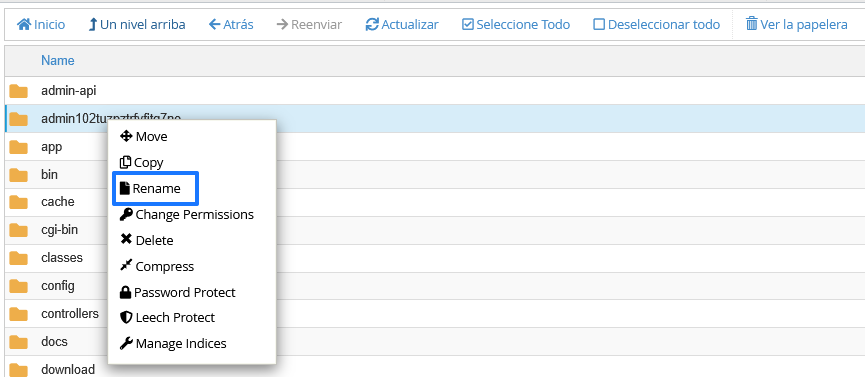
- Cambia el nombre de la carpeta de administración. Por motivos de seguridad, PrestaShop genera automáticamente una carpeta de administración con un nombre aleatorio del tipo Admin67dasw31241qpbdsit. Localiza esa carpeta en el Administrador de archivos y cámbiale el nombre por uno que solo tú conozcas.
¿Y ahora qué? Primeros pasos tras instalar PrestaShop
Si has seguido los pasos de esta guía, habrás podido instalar PrestaShop en tu hosting sin problemas. Ahora llega la parte divertida, configurarla y dejarla lista para empezar a vender online.
Si tienes dudas o no sabes muy bien cuáles son los pasos a seguir, aquí te dejo algunos artículos que te van a venir de perlas.
- Si no cambiaste el idioma a español durante la instalación, empieza por poner PrestaShop en español.
- Cambia el aspecto de tu tienda eligiendo una plantilla para PrestaShop.
- Sube el logo a PrestaShop de tu negocio.
- Aprende qué son los addons de PrestaShop y cómo pueden ayudarte a ampliar las funcionalidades de tu tienda.
- Y cuando todo esté listo, no olvides optimizar tu tienda PrestaShop para que cargue rápido y ofrezca la mejor experiencia posible a tus clientes.
¿Tienes alguna duda con el proceso de instalación? Déjame un comentario y te ayudo. Y si tienes tu hosting con nosotros, nuestro equipo de soporte está disponible para echarte una mano cuando lo necesites.




Isabel
Posted at 18:00h, 24 septiembreDisculpe ya encontré en su web cómo ponerlo en español:
https://www.lucushost.com/blog/como-poner-prestashop-en-espanol/
Ufff qué web más completa.
Muchas gracias
María Acibeiro
Posted at 10:13h, 27 septiembre¡Qué bien que te haya sido de ayuda, Isabel! Muchas gracias por leernos y por tu comentario 🙂
Isabel
Posted at 17:51h, 24 septiembreHola buenas tardes,
estoy instalando Prestashop pero la opción del idioma sabía que tenía que ponerlo en español pero en la instalación no he visto la opción y claro…. se ha instalado en inglés…. puedo cambiar el idioma y dónde puedo hacerlo.
Por lo demás, me ha resultado de muchísima utilidad.
Saludos
jorge medina
Posted at 18:52h, 02 junioexcelente información para alguien nuevo como yo.
María Acibeiro
Posted at 08:41h, 03 junio¡Me alegro de que te haya sido de ayuda Jorge! 🙂