

Cómo crear un sitemap en PrestaShop

- 44shares
- Facebook0
- Twitter11
- LinkedIn10
- Buffer23
Si has llegado hasta aquí seguramente sea porque ya tienes listo tu ecommerce y ahora toca la gran meta: conquistar a Google. Y para ello, una tarea que no puedes pasar por alto es crear un sitemap en PrestaShop.
No basta con tener un buen diseño o unos productos increíbles, Google necesita entender cómo está estructurada tu web, rastrearla correctamente para indexarla y finalmente posicionarla en los resultados de búsqueda. Sí, suena complejo y lo es, por eso ponérselo fácil generando un mapa de sitio siempre va a ser un punto a tu favor.
Además, crear un sitemap en PrestaShop y enviarlo a Google es algo relativamente sencillo, de hecho verás que no te llevará más de un par de minutos. Todo sea por empezar a recibir visitas y posibles compradores a tu tienda online, ¿verdad?
¡Al grano! Veamos cómo crear un sitemap o mapa de sitio en PrestaShop.
Tabla de contenidos:
¿Qué es un sitemap?
Un sitemap, también llamado mapa de sitio, es un archivo que contiene las URLs de una página web o una tienda online. Conviene diferenciar dos tipos de sitemap: XML y HTML.
Sitemap XML
Normalmente, cuando hablamos de sitemap, nos referimos a este. Es el que se utiliza en SEO y el que Google tiene en cuenta.
Este tipo de sitemap es un archivo en formato XML que contiene un listado de todas las direcciones URL de un determinado sitio web o tienda online con datos adicionales sobre cada una de ellas. Como mínimo suele incluirse:
- Dirección URL
- Fecha de última actualización
- Prioridad
Piensa en este tipo de sitemap como un plano o una guía que le muestra a Google la estructura de tu sitio, cómo está organizado y cada rincón de él.
El sitemap XML es del que hablaremos en esta guía.
Sitemap HTML
Es mucho menos común y en este caso no está orientado a Google, sino a los usuarios.
Un sitemap HTML es una página que suele estar disponible en el footer de algunas webs (cada vez en menos) donde se listan las principales secciones y URLs que las componen.
Antes eran muy populares, ya que se decía que explicaban al usuario cómo estaba formada la web y esto mejoraba su experiencia en la página.
Pero si tienes que darle al usuario estas explicaciones es que algo en la arquitectura de tu sitio está fallando. De hecho, es una de las razones por las que ahora este tipo de sitemaps están en desuso.
Por qué crear un sitemap para tu tienda online
Algo que debes saber es que un sitemap no es indispensable para que tu ecommerce posicione en los resultados de búsqueda, pero sí le facilita el trabajo de rastreo e indexación a Google, especialmente cuando se trata de tiendas online muy grandes y con muchas referencias de productos.
Por tanto, si ayuda a Google a rastrear tu sitio, ¿por qué no hacerlo? No te va a penalizar por ello, más bien creo que te lo agradecerá 🙂
Así que, indispensable no es, pero… ¿Es recomendable? Definitivamente sí.
Piensa que, al generar un sitemap en PrestaShop, le estás facilitando mucho el trabajo a Google y esto nunca va a jugar en tu contra, todo lo contrario.
De hecho, en Google Search Central dicen literalmente lo siguiente:
Los sitemaps ayudan a los buscadores a descubrir las URLs de tu sitio, pero no aseguran que se rastreen e indexen todos los elementos que contenga el sitemap. Sin embargo, en la mayoría de los casos, tu sitio se beneficiará de tener un sitemap.
¿Necesitas más razones?
Cómo crear un sitemap en PrestaShop
Cuando instalas PrestaShop verás que ya tienes algunos módulos preinstalados en tu aplicación. Entre ellos, uno que te permite crear un sitemap en solo un par de minutos.
Este módulo tiene una parte muy buena: es sencillo, fácil de utilizar y gratuito. Pero también tiene su parte no tan buena.
Para que te hagas una idea, si tienes una tienda pequeña o que no actualizas con demasiada frecuencia, es una buena opción. Pero si tienes un ecommerce multilenguaje, con muchísimas referencias o que actualizas constantemente, es mejor que optes por algún otro módulo de PrestaShop de pago. Más abajo te doy algunas opciones.
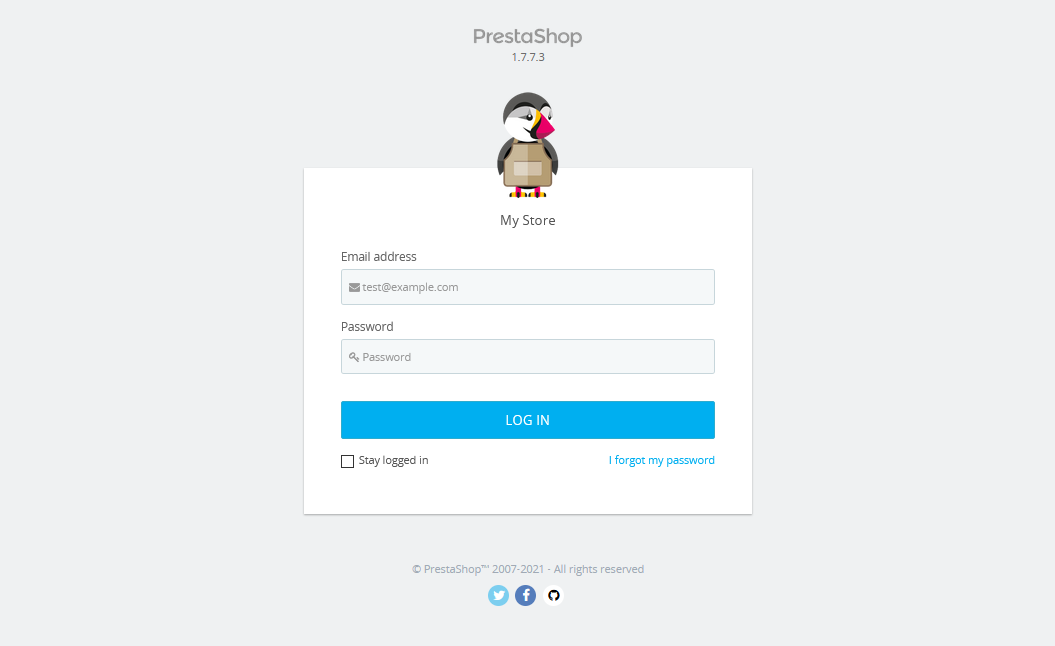
1. Entra en el backoffice de PrestaShop
Lo primero es lo primero, loguéate en tu tienda online con tu usuario y contraseña.
Si no recuerdas o perdiste los datos de acceso, en este post te recuerdo cómo recuperar o cambiar la contraseña de PrestaShop.
2. Accede a la configuración del módulo
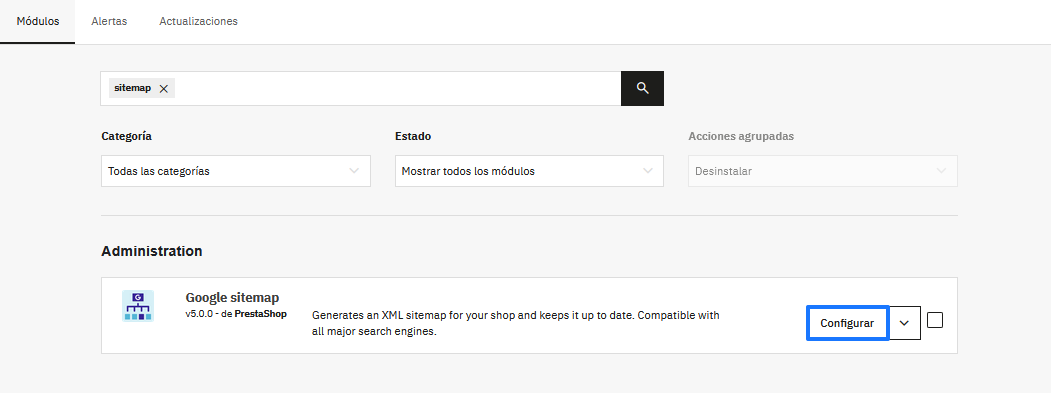
Una vez que hayas accedido al backoffice de tu tienda online, ve a la sección «Módulos» – «Gestor de Módulos». Si no tienes PrestaShop en español, busca «Modules» – «Module Manager».
Localiza el módulo «Google sitemap» y pulsa en «Configure». Puedes utilizar el buscador que está en la parte superior para encontrarlo rápidamente.
💡 Si utilizas una versión antigua de PrestaShop, es posible que no tengas este módulo preinstalado. En este artículo te recuerdo cómo instalar un módulo en PrestaShop para que puedas añadirlo sin problema.
3. Genera el sitemap
Ahora se abrirá una ventana como la que te muestro a continuación. En función de la versión que utilices de PrestaShop la apariencia puede cambiar ligeramente, aunque verás que las funcionalidades son muy similares.
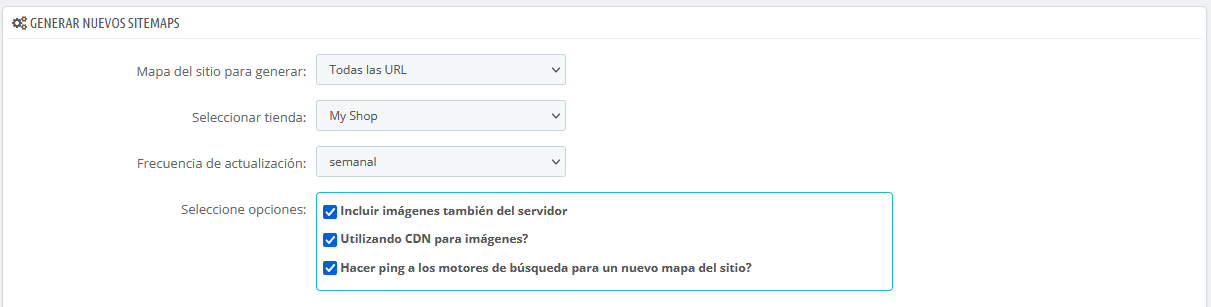
Establece la frecuencia con la que sueles actualizar tu ecommerce y qué páginas te gustaría excluir de este archivo. Por último, pulsa en «Generar sitemap» para crearlo.
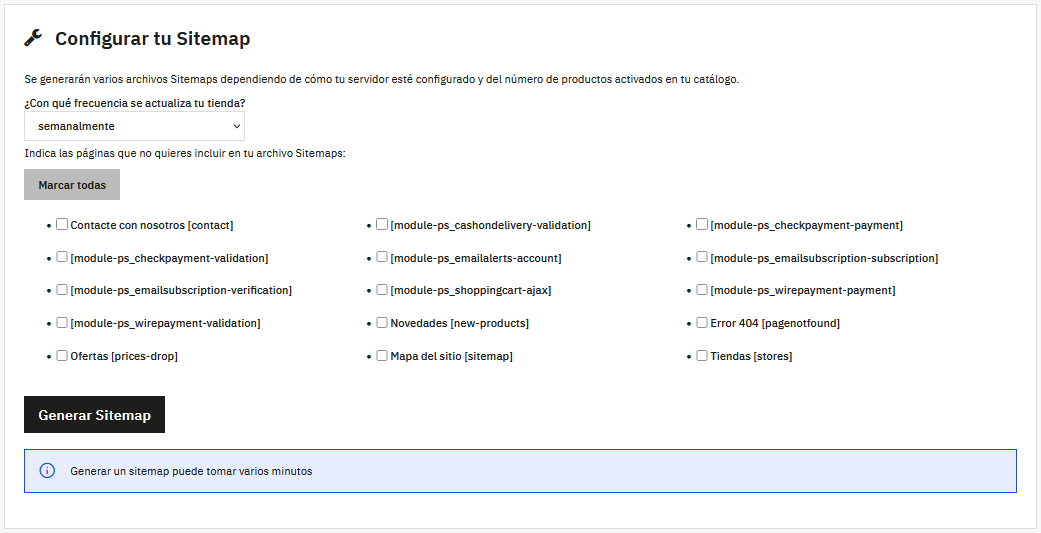
Automáticamente, se crea el sitemap y se te facilita la dirección URL del mismo. Esta dirección es del tipo:
- https://tudominio.com/1_index_sitemap.xml
Esta forma de crear un sitemap tiene una desventaja, y es que si tienes una web que se actualiza constantemente, tendrás que actualizarlo de forma manual si quieres que los cambios se reflejen en el sitemap.
Si quieres que este proceso de actualización se realice automáticamente, lo más recomendable es configurar una tarea cron.
Actualiza el sitemap automáticamente con una tarea cron
Si quieres automatizar la actualización de tu sitemap, lo ideal es que configures una tarea cron en tu plan de alojamiento.
¿Y cómo hago esto? Accede igualmente al módulo que acabamos de ver, Google sitemap. En la parte inferior de su configuración, verás una sección llamada «Información». Ahí tienes la URL que necesitas para ejecutar la tarea cron. Algo del tipo:
- https://dominio.com/modules/gsitemap/gsitemap-cron.php?token=59e4549e2bb&id_shop=1
Para crear el cron en tu hosting PrestaShop tienes que seguir estos pasos:
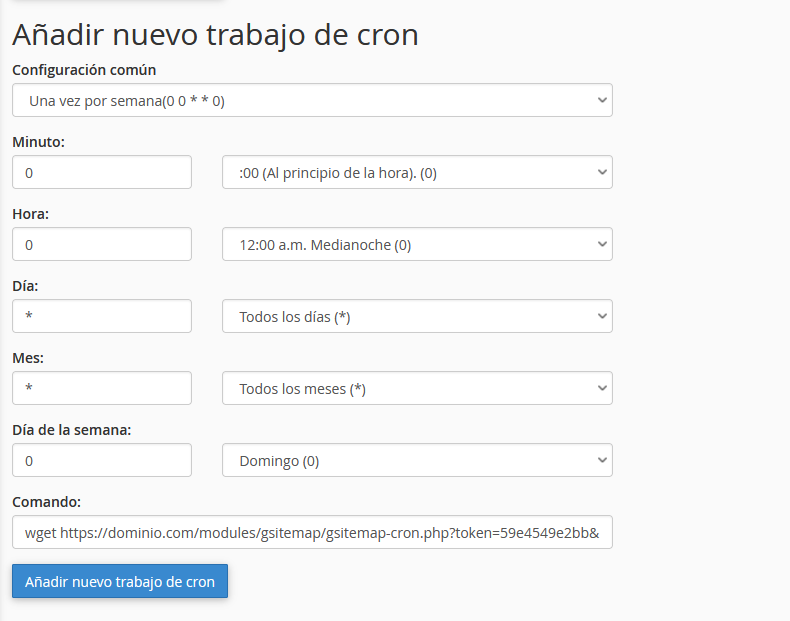
- Entra en el panel de control de tu hosting y, en la sección «Avanzada», selecciona «Trabajos de cron».
- En la sección «Añadir nuevo trabajo de cron», elige cada cuánto quieres que se ejecute la tarea. Por ejemplo, para que se ejecute una vez por semana, tienes que elegir (0 0 * * 0).
- En el campo «Comando» introduce la URL que te proporciona el plugin. ¡Ojo! Para que se ejecute, antes de la URL añade el comando wget.
wget https://dominio.com/modules/gsitemap/gsitemap-cron.php?token=59e4549e2bb&id_shop=1
Una vez que tienes el sitemap creado, tienes que avisar a Google de que puede utilizarlo para rastrear e indexar tu sitio más fácilmente.
Envía tu sitemap a Google
Ahora que ya tienes el sitemap de PrestaShop creado, tienes que avisar a Google de que ya lo tienes listo. Así podrá hacer uso de él para rastrear e indexar tu contenido 🙂 .
Pero, ¿cómo lo hago? Muy fácil, a través de tu cuenta de Search Console. Solo son dos pasos:
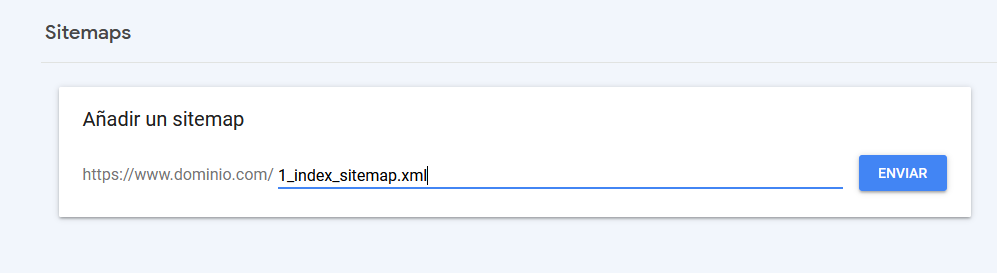
- Accede a Search Console y, en el menú lateral, haz clic en «Sitemaps».
- En la nueva pestaña, introduce la URL del sitemap que te proporciona el plugin.
Otros módulos para crear un sitemap en PrestaShop
Una de las ventajas de trabajar con este gestor de contenidos es que existen miles de addons para PrestaShop. Y, como no podía ser de otra manera, tienes algunos muy buenos para crear el sitemap de tu tienda online.
Eso sí, normalmente al ser mucho más completos y potentes que el que acabamos de ver, son de pago. Pero si tienes una tienda con un catálogo muy extenso o quieres aprovechar para mejorar otros aspectos de tu SEO, quizá sea una buena opción invertir en uno.
Yo te dejo aquí dos opciones que me gustan bastante, pero en el marketplace de PrestaShop tienes muchas más.
Módulo Sitemaps Pro Multi-Idiomas y Multi-Tiendas – SEO
Una vez que tienes el módulo instalado y configurado, se generará un sitemap para todas las URLs de tu sitio; incluyendo también productos, categorías y fabricantes.
Este módulo para sitemaps es realmente útil si tienes una tienda multiidioma o varias tiendas dentro del mismo PrestaShop.
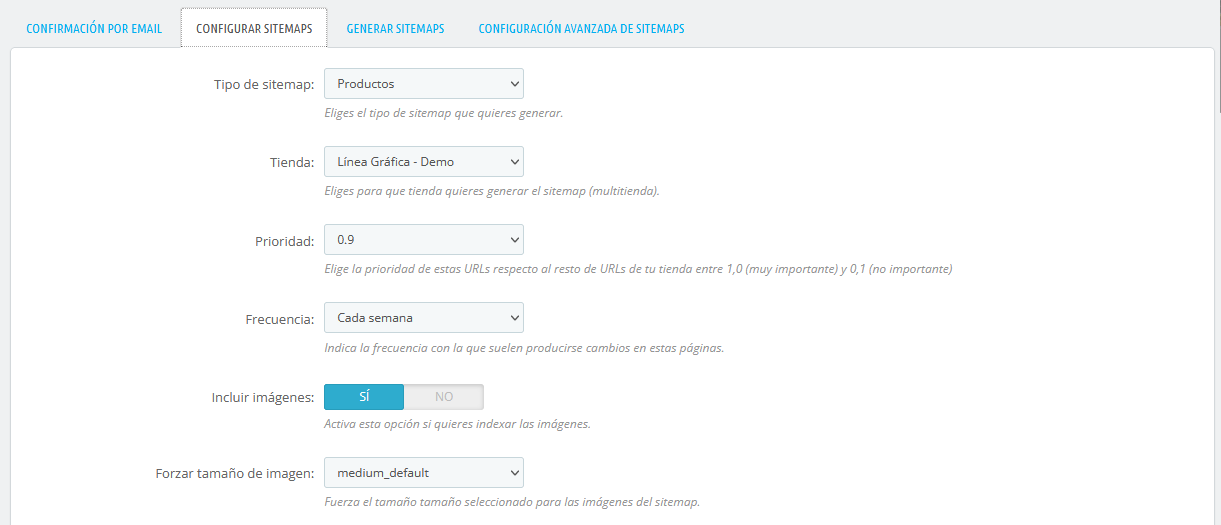
En la propia configuración del módulo podrás elegir el tipo de sitemap que deseas:
- Sitemap de las páginas de tu aplicación
- Sitemap de producto
- Sitemap de categorías
- Sitemap de fabricante
Una vez hecho esto y seleccionado la tienda en la que quieres crear el mapa, la frecuencia con la que actualizas tu tienda y la posibilidad de informar a los motores de búsqueda que ya tienes un mapa de tu sitio, pulsa en «Generar» para crear el sitemap.
Módulo Optimizador de SEO
Si buscas algo más potente y que te permita mejorar otros aspectos de SEO para tu tienda online, esta opción es muy buena.
Además de generar un sitemap en PrestaShop o diferentes sitemaps para sitios multitienda, con este módulo podrás:
- Establecer automáticamente el título y la descripción meta de tus páginas de productos y categorías.
- Gestionar el archivo robots.txt para evitar que Google acceda a determinadas páginas de tu sitio.
- Sugerencias de nuevas keywords para tu tienda.
- Gestionar las redirecciones 301, 302 y 303.
- Gestionar los atributos de los enlaces (follow, nofollow, noopener..)
- Añadir automáticamente enlaces internos.
Por tanto, no solo es un módulo para crear un sitemap en PrestaShop. Más bien, podríamos decir que es una suite completa para optimizar un ecommerce.
Conclusión
En este post acabamos de ver cómo crear un sitemap en PrestaShop 1.7 con el módulo Google Sitemap; cubriendo el formulario o ejecutando una tarea cron.
Si quieres un módulo más completo o que te permita optimizar otros aspectos de SEO de tu tienda online, en el marketplace de PrestaShop tienes muchas más opciones, aunque no son gratuitas 🙂 .
¡Por cierto! Una vez que crees el sitemap de tu tienda, no olvides notificárselo a Google.
Ahora dime, ¿te pareció fácil crear un sitemap en PrestaShop? ¿Qué otros addons nos recomendarías para esta tarea?
- 44shares
- Facebook0
- Twitter11
- LinkedIn10
- Buffer23




No hay comentarios