

Qué es el modo recuperación de WordPress y cómo usarlo paso a paso

El equipo de desarrolladores de WordPress siempre nos facilita un montón las cosas, y el modo recuperación de WordPress es un gran ejemplo de ello.
Antes de WordPress 5.2, cuando se producía alguna incompatibilidad entre plugins o plantillas, solamente se mostraba un error de pantalla blanca. Desde entonces, gracias al modo recuperación de WordPress, puedes obtener alguna pista sobre lo que está ocurriendo y solucionarlo más fácilmente.
¡Ojo! El modo recuperación de WordPress está disponible a partir de la versión 5.2 de este gestor de contenidos. ¿Tienes una versión obsoleta? En este artículo tienes una guía completa para actualizar WordPress.
Ahora sí, ¿vemos en qué consiste el modo recuperación de WordPress?
Tabla de contenidos:
- Qué es el modo recuperación o recovery mode de WordPress
- Cómo funciona el modo recuperación de WordPress
- ¿Qué hacer si no recibes el correo del modo recuperación?
- Ya detecté la causa del problema, ¿cómo lo soluciono?
- Limitaciones del modo recuperación de WordPress
- Resumen final sobre el modo recuperación de WordPress
Qué es el modo recuperación o recovery mode de WordPress
El modo recuperación de WordPress o recovery mode es una funcionalidad del core que notifica, mediante correo electrónico y un aviso en tu sitio, de que se ha producido un error debido a un problema de compatibilidad entre plugins y plantillas que tienes instalados.
Aunque no se trata de una solución al problema, sí es de gran ayuda, ya que muestra qué plugin o tema está generando conflicto en tu sitio y además te ofrece instrucciones para solucionarlo.
Por decirlo de alguna manera, gracias al modo recuperación vas a tiro fijo. Accediendo al correo que te envían conoces cuál fue el error, qué complemento fue el culpable y qué puedes hacer para solucionarlo.
En muy resumidas cuentas, el modo recuperación forma parte del sistema de gestión de errores fatales de WordPress. Cuando se produce un error crítico en PHP causado por un plugin o tema, el CMS puede aislar el problema, pausar el elemento conflictivo y permitir el acceso al panel para que lo soluciones.
Cómo funciona el modo recuperación de WordPress
¿Nunca te ha pasado que accedes a tu página web y, sin tocar nada, la pantalla de WordPress está en blanco?

Gracias al recovery mode de WordPress, en vez de no mostrarse nada o un Error 500, si la aplicación detecta algún problema de incompatibilidad entre plugins o plantillas, muestra un mensaje como este a cualquier usuario que intenta acceder:
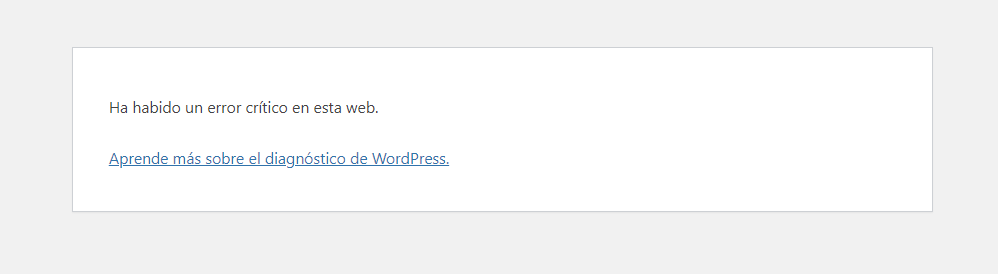
Dicho sea de paso, este mensaje es mucho más amigable en cuanto a experiencia de usuario. Si cuando intentas acceder a una web se queda la pantalla en blanco, pueden pasarte mil cosas por la cabeza: ¿he accedido bien? ¿Tengo conexión a Internet? ¿Pruebo de nuevo? ¿Se habrá caído?
De esta forma, ya sabes que se trata de un problema técnico y que la página volverá a estar disponible en cuanto lo arreglen. Es muy similar a cuando activas el modo mantenimiento en WordPress: aunque la página no funcione, estás avisando al usuario de lo que ocurre y esto siempre es de agradecer.
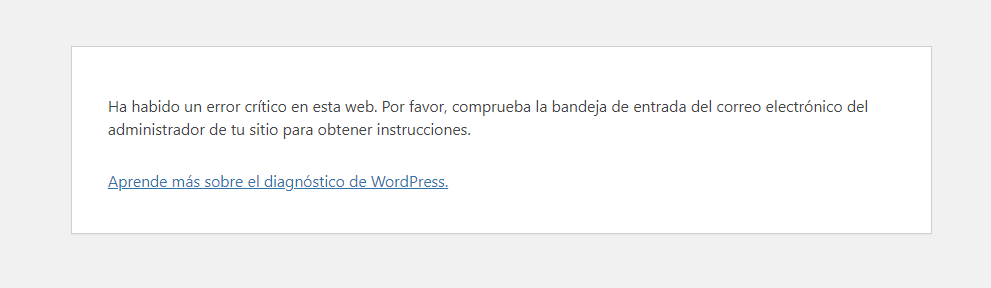
Si intentas acceder al /wp-admin de WordPress, el mensaje te da algo más de información:
Iniciar el modo recuperación de WordPress
Para acceder al recovery mode o modo recuperación de WordPress, simplemente accede a la bandeja del correo del administrador de la web y verás un email como este:
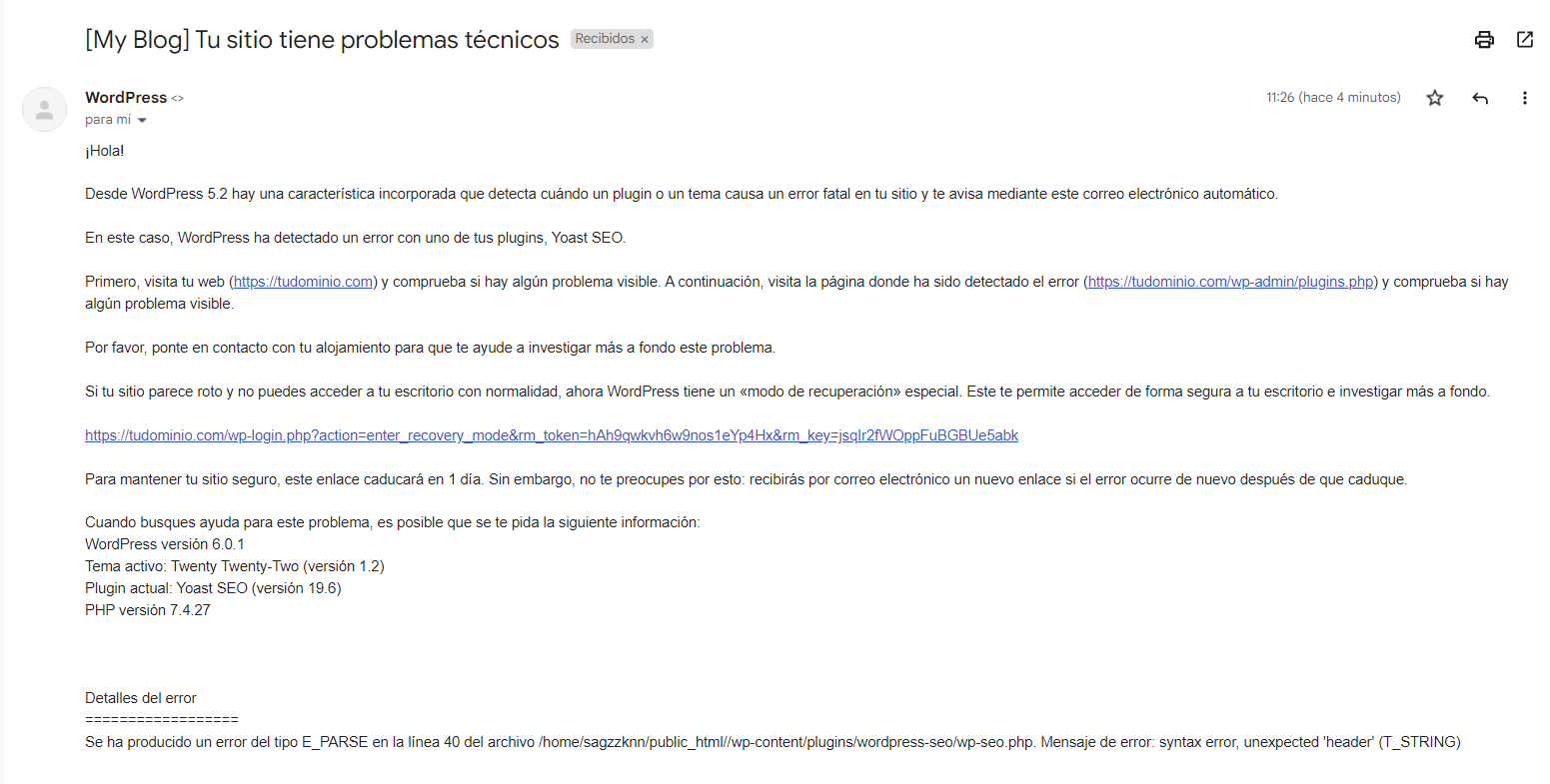
¿Y qué hago ahora? En el correo, además de mostrar algunos detalles del error, te facilita un enlace para acceder al modo recuperación de WordPress.
Al hacer clic en el enlace, por seguridad, serás redirigido nuevamente al login de WordPress. Introduce tu usuario y contraseña para identificarte.
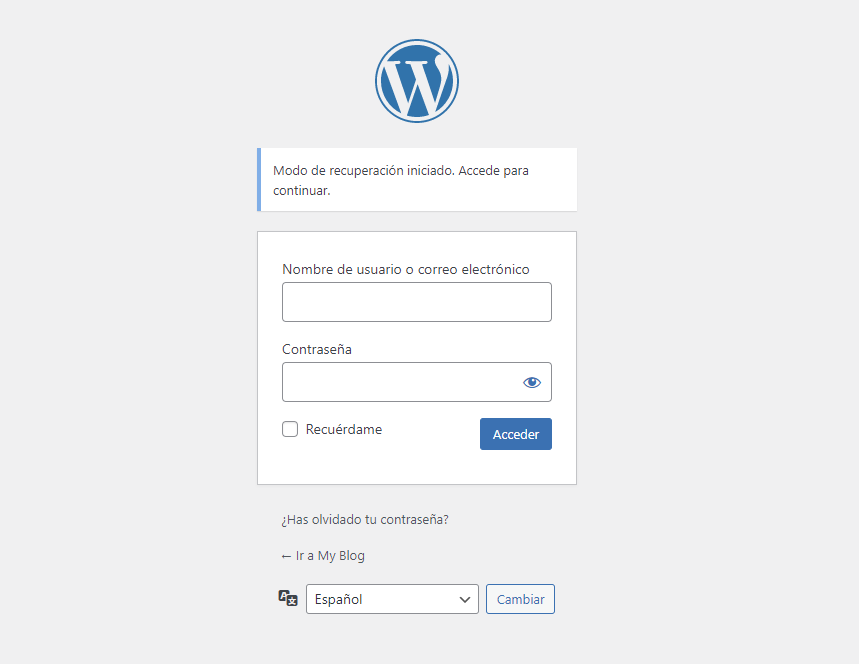
Una vez que accedas al panel de administración, lo primero que vas a ver es un aviso de que estás en el modo recuperación. Asimismo, te notifica del error que ha encontrado y algunas instrucciones a seguir.
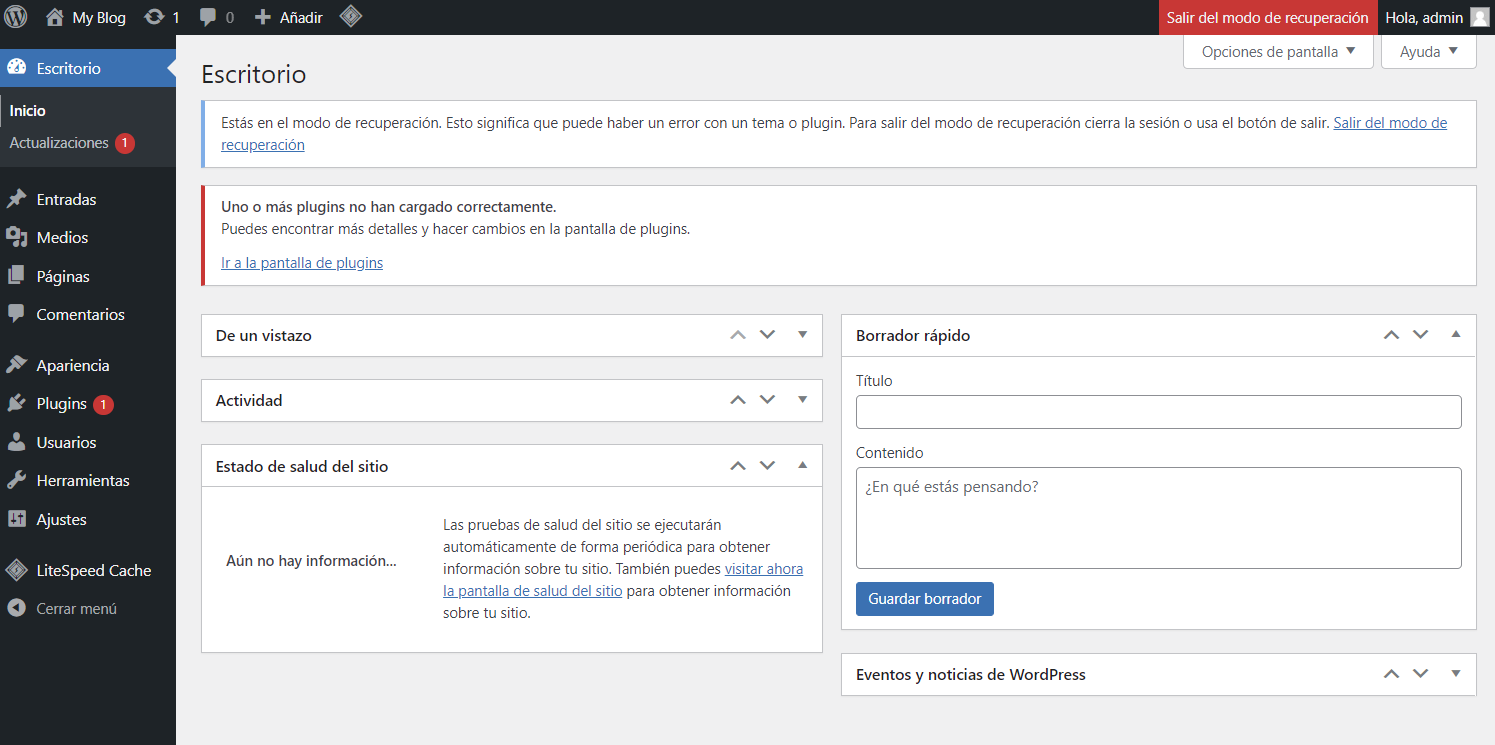
¿El siguiente paso? Acceder a la sección «Plugins» de WordPress y en el filtro superior selecciona los complementos “En pausa”.
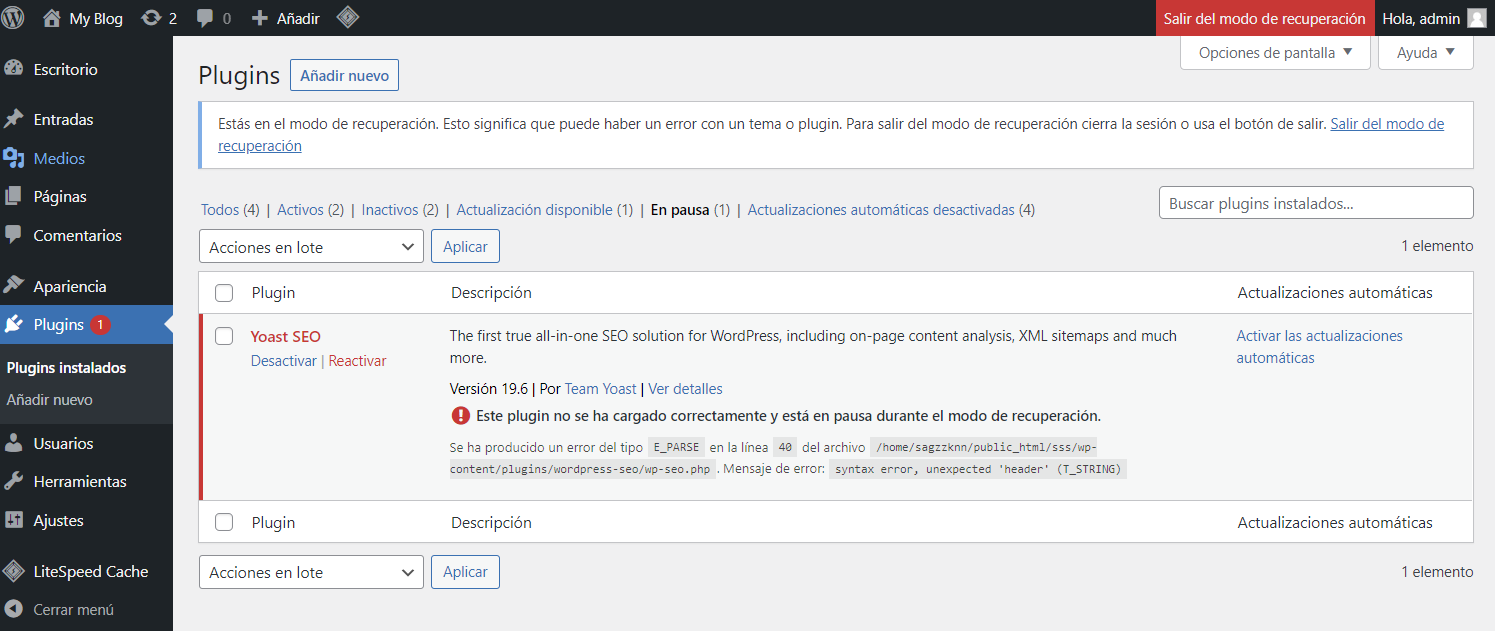
¿Qué hacer si no recibes el correo del modo recuperación?
Hay un error en tu sitio, así que WordPress debería enviarte un correo para activar el modo recuperación… pero no llega nada. No te preocupes, todavía tienes varias opciones para solucionarlo sin perder la calma.
Revisa bien la bandeja de entrada (y también la de spam)
Aunque suene básico, es el primer paso. A veces, el correo se cuela en la carpeta de spam o promociones, especialmente si usas Gmail o similares. Busca el asunto del mensaje o el remitente de WordPress.
Asegúrate de que el correo del administrador sea correcto
El modo recuperación envía el aviso al email que hayas configurado como administrador del sitio. Puedes revisarlo en Ajustes > Generales, dentro del panel de WordPress.
Si no puedes acceder al panel, también puedes revisarlo directamente en la base de datos, en la tabla wp_options, bajo la opción «admin_email». Si el correo que pone ahí no es correcto, WordPress no podrá avisarte.
Plan B: Entra por FTP y desactiva el plugin manualmente
Si el correo no llega y no puedes acceder al admin, la forma más rápida de recuperar el control es conectarte por FTP o desde el administrador de archivos del hosting.
Ve a la carpeta wp-content/plugins, localiza el plugin que sospechas que está causando el conflicto y renombra su carpeta (por ejemplo, de «plugin-conflictivo» a «plugin-conflictivo-desactivado»). WordPress lo detectará como “eliminado” y lo desactivará automáticamente.
Este mismo procedimiento puedes aplicarlo también a los temas, dentro de wp-content/themes.
Ya detecté la causa del problema, ¿cómo lo soluciono?
Normalmente, cuando se produce una incompatibilidad entre plugins, es porque se ha actualizado uno de tus complementos o bien porque acabas de instalar uno nuevo.
Si se trata de una incompatibilidad tras una actualización, lo más rápido es volver a la versión anterior, o desactivarlo temporalmente, y reportar el error al equipo de WordPress. Es probable que lo solucionen y pronto puedas volver a activarlo en tu instalación.
En cambio, si acabas de instalar un plugin y genera conflictos, lo más recomendable es desinstalarlo de tu sitio y buscar una alternativa (revisa nuestra guía para desinstalar plugins WordPress de forma segura).
En el repositorio oficial de WordPress tienes más de 60.000 plugins disponibles, así que es probable que encuentres uno similar al que has tenido que borrar. En cualquier caso, también tienes un montón de recursos premium que te puede ofrecer las funcionalidades que buscas.
Además, ten en cuenta que algunos proveedores de hosting te ofrecen entornos de staging o de pruebas para que puedas instalar y testear plugins sin afectar a tu sitio principal. Por ejemplo, en LucusHost tenemos Hosting WordPress optimizado con staging y copias de seguridad automáticas diarias.
Limitaciones del modo recuperación de WordPress
Aunque es una herramienta muy útil, el modo recuperación no siempre puede activarse. Por ejemplo:
- Si el error afecta directamente al core de WordPress
- Si hay problemas en el servidor o en la versión de PHP
- Si el error impide el envío del correo automático
- Si hay conflictos en archivos del sistema fuera de plugins o temas
En estos casos, vas a tener que recurrir a otras herramientas, como el modo debug, restaurar una copia de seguridad o revisar los logs del servidor.
Resumen final sobre el modo recuperación de WordPress
El modo recuperación de WordPress (o recovery mode) es una de las herramientas más útiles para detectar y solucionar errores críticos provocados por plugins o temas sin perder el acceso al panel de administración de este gestor de contenidos.
Gracias a esta funcionalidad, puedes identificar rápidamente conflictos, pausar complementos problemáticos y recuperar tu sitio sin necesidad de conocimientos técnicos avanzados.
Aun así, la mejor forma de evitar problemas es aplicar buenas prácticas como mantener WordPress actualizado, utilizar plugins confiables, probar cambios en entornos de staging y contar siempre con copias de seguridad. Si gestionas correctamente estos aspectos, reducirás al mínimo los errores críticos y mejorarás la estabilidad, seguridad y rendimiento de tu página web.
Y ahora cuéntanos, ¿has tenido que utilizar alguna vez el modo recuperación de WordPress?



Arturo Sepúlveda
Posted at 21:41h, 18 diciembreHola, tengo la pagina con este mensaje:
Hubo un error crítico en tu sitio web.
Aprende más sobre el diagnóstico de WordPress.
Alguien que me oriente en como levantar el sitio, por favor.
carol.ramos
Posted at 09:28h, 02 eneroHola Arturo,
Muchas gracias por leernos 🙂
Necesitaríamos revisar tu caso para poder darte una respuesta más personalizada.
Si dispones de un plan de hosting con nosotros, puedes abrir un ticket desde tu área de cliente para que nuestro equipo te pueda ayudar con ello 🙂