

Desactivar Gutenberg y volver al editor clásico de WordPress

- 71shares
- Facebook21
- Twitter4
- LinkedIn4
- Buffer42
El editor Gutenberg para WordPress es el editor por defecto desde hace ya muchos años, en la versión 5.0 lanzada en 2018. Con los años ha mejorado mucho y se ha convertido en algo más que un simple editor de bloques: ahora forma parte del sistema de Full Site Editing (FSE), que es el que te permite modificar plantillas, cabeceras o pies de página directamente desde el propio editor.
Aun así, muchos usuarios siguen prefiriendo el editor clásico de toda la vida. Si tú también has vuelto a WordPress después de un tiempo y no terminas de acostumbrarte a los bloques, puedes recuperar el editor clásico fácilmente.
Desde el propio panel de administración de WordPress no hay un botón nativo para desactivar Gutenberg, pero existen plugins oficiales que te permiten hacerlo fácilmente, como Classic Editor o Disable Gutenberg.
¿Quieres ver cómo?
Tabla de contenidos:
Cómo desactivar Gutenberg y volver al editor clásico de WordPress
Está claro que poco a poco tendrás que irte adaptando a Gutenberg. Al fin y al cabo se trata de un editor de WordPress visual mucho más moderno, intuitivo y que funciona mucho mejor si publicas bastante contenido multimedia en tu página web o en tu blog.
Pero, mientras tanto, puedes volver al editor clásico de WordPress instalando un plugin en tu web: el plugin Classic Editor. Un complemento oficial, creado por el equipo de WordPress, que promete mantenerlo durante el tiempo que haga falta.
Porque lo cierto es que, aunque WordPress apuesta claramente por el editor de bloques, el hecho de que más de 10 millones de usuarios aún prefieran el editor clásico demuestra que la transición no ha sido universal ni completa.
Eso sí, conviene tener en cuenta que el plugin Classic Editor está en fase de soporte extendido. WordPress confirmó que mantendría su compatibilidad “hasta al menos 2024”, y lo cierto es que en 2025 sigue funcionando sin problemas, aunque con actualizaciones más espaciadas. Aun así, se recomienda ir probando poco a poco el editor de bloques, ya que el futuro de WordPress gira completamente en torno a Gutenberg.
Si estás montando tu web desde cero o planeas hacer pruebas, recuerda que con un buen Hosting WordPress podrás hacerlo con total seguridad y sin complicaciones.
¿Cómo funciona el plugin Classic Editor?
Realmente no es posible desactivar Gutenberg para las versiones superiores a WordPress 5, pero sí añadir la posibilidad de seguir utilizando el editor clásico de WordPress. Es decir, con el plugin Classic Editor tendrás las dos posibilidades:
- Publicar con Gutenberg
- Publicar con el editor clásico
Además, si tu web está administrada por varios usuarios, puedes establecer si quieres que el editor clásico de WordPress sea tu editor por defecto o bien que cada usuario elija qué editor prefiere a la hora de publicar contenido. Es decir, puedes realizar los siguientes ajustes:
- Que el administrador de la web elija qué editor visual quiere que tengan los diferentes roles WordPress.
- Que el administrador permita a cada usuario elegir qué editor utilizar: Gutenberg o el editor clásico.
¿Lo tienes claro? Pues venga, vamos a instalar este plugin WordPress en tu web. El proceso es el mismo de siempre, pero vamos a explicártelo paso a paso y ver las opciones de configuración que tienes disponibles.
1º. Instala el plugin en WordPress
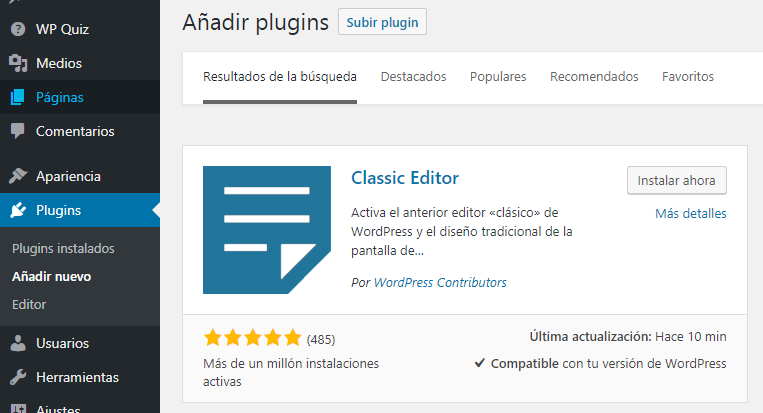
Como siempre, en el menú lateral de WordPress pulsa sobre la sección «Plugins» – «Añadir nuevo». En el buscador escribe «Classic Editor» y pulsa sobre «Instalar» y «Activar».
Puede interesarte: Cómo instalar plugins en WordPress
2º. Configura el plugin
Para poder establecer los ajustes del editor de WordPress, accede a la sección «Ajustes» – «Escritura» y establece los ajustes predeterminados del editor y pulsa sobre «Guardar cambios».

Como ves en la captura que te acabamos de mostrar, tienes la opción de establecer el editor que quieres para tu web. Nosotros hemos seleccionado el editor clásico. Además, hemos elegido la opción de permitir que cada usuario de WordPress pueda elegir Gutenberg, si así lo prefiere.
3º. ¿Puedo volver a cambiar de editor?
Sí. Con los ajustes que acabamos de realizar, cada vez que queramos añadir una nueva entrada o una página en WordPress, por defecto se mostrará el editor clásico de WordPress. Pero como te hemos dicho, si algún usuario de tu web prefiere utilizar Gutenberg, también puede. Te explicamos cómo hacerlo.
Pulsa sobre «Entradas» – «Añadir nueva» y verás que ahora, en el menú lateral izquierdo se ha creado una nueva sección: Editor. En ella se mostrará la opción de «Cambiar al editor de bloques» que te permitirá automáticamente publicar en Gutenberg. Fácil, ¿no?
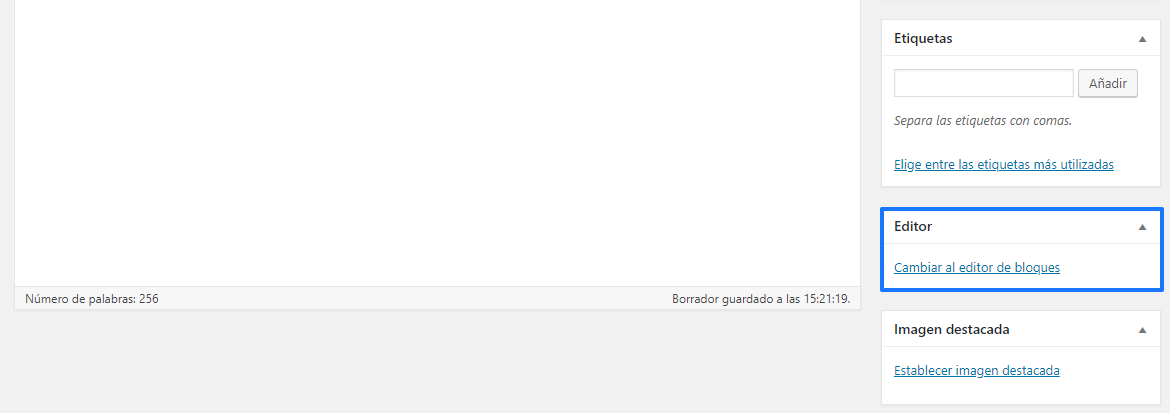
Por el contrario, si seleccionas el editor de bloques como predeterminado, será este el que se muestre por defecto en WordPress. Pero siempre podrás elegir el editor clásico si quieres cuando creas una nueva entrada o una página.
Y, si quieres algo mucho más flexible, puedes probar también el plugin “Disable Gutenberg. Te permite desactivar el editor de bloques solo en ciertas partes de tu web (por ejemplo, en entradas, productos o páginas específicas) o incluso por roles de usuario. Puede servirte de opción si estás haciendo una transición gradual.
Ya sabes desactivar Gutenberg si no lo quieres
Ya sabes cómo desactivar Gutenberg si prefieres seguir con el editor clásico. El plugin Classic Editor sigue siendo una opción válida y estable, aunque su soporte oficial está en fase extendida. Y, si quieres un poco más de control, el plugin Disable Gutenberg también es una alternativa interesante.
En cualquier caso, Gutenberg ha avanzado mucho desde que se lanzó por primera vez así que, si algún día decides probarlo, verás que la experiencia de edición es mucho más visual y flexible. Si todavía no te decides, puedes echar un vistazo a nuestro artículo sobre el mejor editor para WordPress.
Y, en caso de duda, ya sabes que puedes dejarnos un comentario aquí abajo y te ayudamos 🙂
- 71shares
- Facebook21
- Twitter4
- LinkedIn4
- Buffer42




Alvaro | Diseñador Web
Posted at 05:42h, 31 marzoEl editor clasico de wordpress es más practico y simple, no se porque quisieron cambiarlo…. no hay que tocar lo que esta funcionando bien.
carol.ramos
Posted at 08:07h, 01 abril¡Muchas gracias por leernos, Alvaro! 🙂
Sabes que tienes la opción de poner el editor clásico de WordPress, simplemente instalando un plugin :).
José Manuel
Posted at 19:16h, 03 eneroYa no se puede instalar el plugin del editor clásico. Al emnos a mí me pide que mejore mi plan, es decir, que pague
carol.ramos
Posted at 09:19h, 04 eneroHola José Manuel.
¡Muchas gracias por leernos! 🙂
¿Con qué tipo de WordPress estás trabajando? ¿WordPress.org o WordPress.com?
Marcos
Posted at 20:46h, 13 mayoAcabo de leer tu post, busque en el repositorio oficial por «Editor Clàsico» asi me aparecio. Lo instale al plugin y me funcionó de maravilla.
Gracias por esta nota
María Acibeiro
Posted at 09:09h, 18 mayo¡Me alegra que te haya sido de ayuda, Marcos!
Antonio
Posted at 11:35h, 19 abrilHola volví a instalar gutenberg en mi wordpress y no me sale el editor por bloques, solo el editor clásico que usaba por defecto, tampoco en ajustes encuentro la opción de cambiar de editor en «escritura». ¿Cómo puedo acceder al editor por bloques nuevamente? ya instalé el plugin de Gutenberg y está activo y no pasa nada, ni aparece.
María Acibeiro
Posted at 11:39h, 19 abrilHola Antonio, ¿qué versión de WordPress estás utilizando? ¿Tienes instalado el plugin Classic Editor?
Antonio
Posted at 12:16h, 19 abrilHola María, empleo la ultima versión, gracias por tu respuesta. Ya hallé cual era el problema; en el plugin Advanced Editor Tools (previously TinyMCE Advanced) tenía habilitada la casilla de emplear el editor clásico por defecto, por eso no me aparecía Gutenberg, Igual probé hacer lo que quería con Gutenberg y la verdad no es tan rápido como el editor clásico y me genera un error json cuando quiero ir a editar con elementor desde Gutenberg. Es pésimo para mi y la previsualización es eterna. Lo probé y lo eliminé a la brevedad,
Me quedo con el clásico nomas.
Eva
Posted at 18:41h, 15 abrilBuenas tardes.
A mi también me gustaría cambiar del editor Gutenberg al editor clásico.
Lo he intentado de todas las formas y… no hay manera:
En la barra lateral izquierda, no me aparecen los «Ajustes» para modificar el editor desde «Escritura».
Si me meto en «Configuración», tampoco,
Si intento descargar el plugin «Classic editor», no se me activa el botón de instalar y. al igual que el compañero, me aparece la página de pago.
Ni siquiera lo consigo añadiendo «wp-admin» a la dirección de la web.
Creo que necesito ayuda.
Por cierto, mi página es de WordPress.com y no de WordPress.org.
La página en al que quiero cambiar el editor es la siguiente:
elbolintxies.wordpress.com
Gracias.
Saludos,
María Acibeiro
Posted at 08:46h, 16 abrilHola Eva,
Todo lo que tratamos en este post es aplicable al CMS WordPress, es decir, WordPress.org. WordPress.com como tal es un servicio de hospedaje basado en el CMS WordPress, por lo que si tienes alguna duda lo ideal es que contactes con su servicio de soporte técnico para que puedan echarte una mano.
¡Muchas gracias por leernos! 🙂
David
Posted at 21:35h, 13 agostoDescargar el plugin del Editor clásico NO ES GRATIS. Y no te da la opción de desactivar/cambiar el «block editor» en ningún momento.
María Acibeiro
Posted at 09:17h, 14 agostoHola David,
Acabo de comprobarlo y el plugin todavía está disponible en el respositorio oficial de WordPress y se puede instalar gratuitamente. En la sección «Plugins» – «Añadir nuevo» busca «Classic Editor» e instálalo y actívalo.
¿Es posible que quizá estés trabajando con WordPress.com y no con WordPress.org?