

Cómo mejorar el checkout de WooCommerce para aumentar conversiones
Tu tienda online puede tener el diseño más pulido, las fotos más irresistibles y un tráfico envidiable… pero si tu checkout o página de finalizar compra no está a la altura, el cliente huirá. Sin pagar. Como quien entra a un restaurante con hambre y se va porque el camarero tarda demasiado en traer la carta.
¿Resultado? Ventas perdidas, carritos abandonados y oportunidades que se esfuman con la misma facilidad con la que llegaron. Es irónico, ¿no? Todo ese esfuerzo para atraer clientes… y justo cuando están a punto de darte su dinero, los espantas sin querer.
En este artículo vas a aprender cómo transformar ese cuello de botella en un acelerador de ventas. Paso a paso. Sin necesidad de ser desarrollador ni obsesionarte con detalles técnicos. Verás por qué el checkout es mucho más que un simple formulario, qué errores deberías evitar como el agua estancada, y cómo puedes personalizarlo para que se adapte a tu negocio como un traje a medida.
Además, descubrirás que no todos los checkouts son iguales en WooCommerce: hay uno clásico y uno moderno, con sus virtudes y sus vicios. Te mostraré los plugins y estrategias para que el tuyo no solo funcione, sino que convenza, fluya y convierta.
Tabla de contenidos:
- ¿Qué es el checkout de una tienda online y por qué es tan importante?
- Tipos de checkout en WooCommerce
- ¿Cuál deberías usar en tu tienda WooCommerce?
- Cómo establecer correctamente la página de checkout en WooCommerce
- Cómo personalizar el checkout por bloques de WooCommerce
- Modificaciones e implementaciones necesarias en el Checkout de WooCommerce
- El checkout: el punto donde se ganan (o se pierden) las ventas
¿Qué es el checkout de una tienda online y por qué es tan importante?
Es el último paso del proceso de compra online, donde el cliente finaliza su pedido proporcionando sus datos personales, eligiendo el método de envío y efectuando el pago. Aunque muchas tiendas online ponen el foco en atraer tráfico, posicionar productos o mejorar el diseño, la realidad es que una gran parte de las ventas se pierden justo aquí, en el checkout.
Un proceso de pago lento, confuso o mal diseñado puede provocar que el cliente abandone sin comprar. Por el contrario, un checkout claro, rápido y optimizado puede mejorar notablemente la tasa de conversión, incluso sin aumentar el tráfico. Además, en este punto no solo se trata de funcionalidad, sino también de percepción: confianza, claridad, transparencia en los costes y facilidad para completar la compra. Todo influye.
Por eso, mejorar el checkout no es un reto técnico, es una decisión estratégica que impacta directamente en los ingresos. Y lo mejor es que hoy en día, plataformas como WooCommerce permiten personalizar esta parte crítica del proceso de compra sin necesidad de grandes recursos.
Por si prefieres el contenido en vídeo, aquí te dejo una explicación detallada. Si te gusta y quieres ver más vídeos como este, en nuestro canal de Youtube tienes mucha más información sobre WooCommerce y otros temas:
Tipos de checkout en WooCommerce
Cuando instalas WooCommerce por primera vez, este crea automáticamente una página llamada «Finalizar compra» o «Checkout», donde se gestiona todo el proceso de pago. Sin embargo, lo que muchos no saben es que actualmente existen dos formas diferentes de construir y mostrar esa página de checkout en WooCommerce:
Checkout clásico (con shortcode)
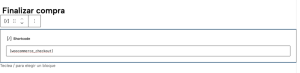
Este es el sistema tradicional de WooCommerce y el más utilizado hasta hace poco. Consiste en una página que utiliza el shortcode [woocommerce_checkout], que carga automáticamente el formulario de pago completo con todos los campos necesarios: datos del cliente, dirección, método de envío y pago.
Ventajas:
- Es compatible con la mayoría de temas y plugins del ecosistema WooCommerce.
- Puede personalizarse fácilmente con hooks, filtros y código PHP, algo útil para desarrolladores.
- Es estable, ya que se lleva usando desde el inicio.
- Funciona con constructores como Elementor, Bricks, WPBakery o Divi.
Limitaciones:
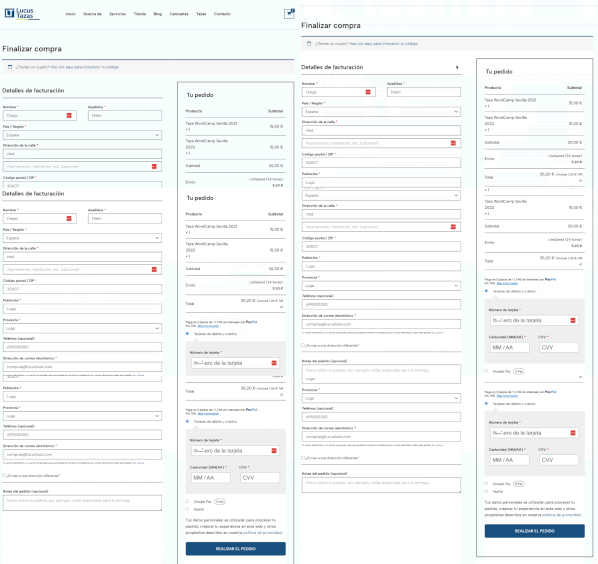
- Tiene una estructura fija: todos los campos se cargan en una única columna, sin modularidad ni diseño flexible.
- Para modificar campos o el diseño necesitas saber código o instalar plugins adicionales.
- La experiencia móvil no siempre está optimizada si el tema no la cuida.
- No se beneficia de las últimas mejoras de rendimiento y UX que WooCommerce está implementando en su sistema moderno.
Checkout con bloques de Gutenberg (WooCommerce Blocks)
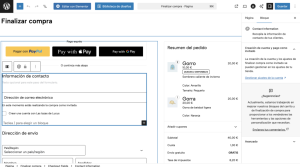
Desde hace unos años, WooCommerce ha ido incorporando un sistema de bloques basado en el editor Gutenberg de WordPress. Uno de esos bloques es el “Checkout” moderno, que permite construir una experiencia de pago más visual, adaptable y modular, todo desde el editor nativo de WordPress.
¿Cuál deberías usar en tu tienda WooCommerce?
Ya has visto cómo se estructura visualmente el checkout clásico y el nuevo checkout por bloques. Si los has probado, los has visto en acción o bien le has echado un vistazo a las capturas, probablemente ya lo tengas claro: la versión moderna basada en bloques es la opción más recomendable para la mayoría de tiendas online actuales.
Después de varios años de pruebas y adaptaciones de todos los plugins complementarios que necesita el checkout(envío, edición, personalización…), ya se puede utilizar sin problemas.
Ventajas:
- Interfaz más limpia, moderna y centrada en la experiencia de usuario. Inspirado en el de Shopify.
- Diseño modular: puedes mover, eliminar o reorganizar secciones del checkout desde el editor.
- Responsive y mobile-first desde el diseño base.
- Incluye mejoras de rendimiento y carga optimizada por partes (ideal para sitios con alto tráfico).
- No necesitas programar para hacer ciertos cambios visuales.
Limitaciones:
- No todos los plugins de terceros son compatibles aún con el checkout por bloques (especialmente los que añaden campos personalizados o funcionalidades). Hay que comprobar en la documentación del plugin que sea compatible, más adelante explicaré cuáles son.
- Algunas funciones avanzadas todavía no están disponibles (por ejemplo, campos condicionales complejos o integración con ciertos gateways de pago).
- Necesita WordPress 5.9 o superior y versiones actualizadas de WooCommerce y WooCommerce Blocks.
- Aún en evolución: WooCommerce está trabajando para hacerlo el estándar, pero puede requerir ajustes técnicos en tiendas ya en producción.
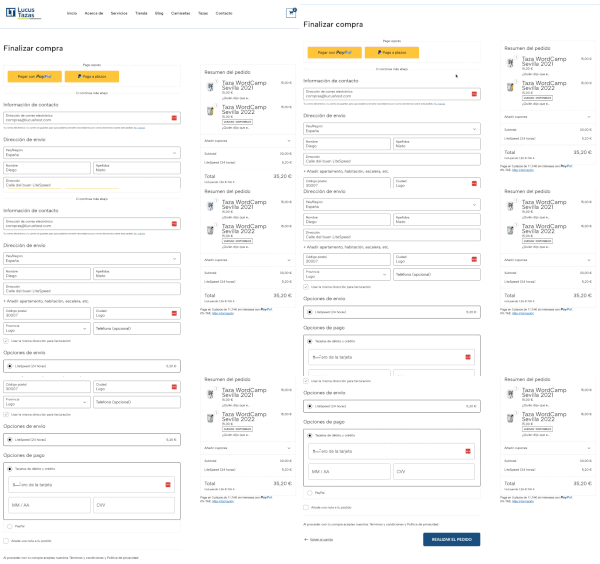
¿Por qué? Porque el checkout por bloques ha sido diseñado desde cero con un enfoque centrado en la experiencia de usuario, velocidad de carga y facilidad de uso tanto para el cliente como para el administrador. Además, permite adaptar el diseño desde el editor de WordPress sin necesidad de código y, lo más importante, está alineado con el objetivo de este artículo: aumentar tus conversiones.
Pero entonces… ¿por qué no usarlo siempre?
Aunque el checkout por bloques ofrece muchas ventajas, no es todavía una solución universal. Existen situaciones en las que puede que tengas que seguir usando el checkout clásico, al menos de momento:
- Si utilizas una pasarela de pago poco común o local que no es compatible aún con el checkout por bloques, tendrás que quedarte con el checkout clásico para asegurar que el proceso de pago funcione correctamente.
- Si tu tienda depende de funcionalidades avanzadas que todavía no están adaptadas al sistema de bloques, tampoco es viable hacer el cambio sin perder funcionalidad.
- También si has desarrollado código personalizado, o una agencia te ha implementado lógicas complejas sobre el checkout clásico, pasar al nuevo sistema puede requerir una inversión o revisión técnica importante.
El objetivo es que aumentes las ventas de tu tienda online, por lo tanto, el artículo a partir de los siguientes apartados se centrará en el checkout por bloques. Además no sabemos durante cuánto tiempo ofrecerá Woo soporte al antiguo.
Cómo establecer correctamente la página de checkout en WooCommerce
Ahora que ya has decidido usar el checkout por bloques, es importante que sepas algo esencial: no basta con crear una nueva página y añadir el bloque de “Checkout” para que funcione correctamente en tu tienda. WooCommerce necesita saber cuál es la página oficial del checkout, ya que es ahí donde redirigirá al cliente cuando pulse “Finalizar compra” desde el carrito. Si no lo configuras bien, pueden producirse errores como:
- Redirecciones fallidas,
- Pérdida de los datos del pedido,
- O directamente un proceso de compra que no se completa.
Para ello, debes ir a WooCommerce > Ajustes > Avanzado > Instalación de páginas y en el apartado “Páginas del carrito y proceso de compra”, verás un campo llamado “Página de pago”.
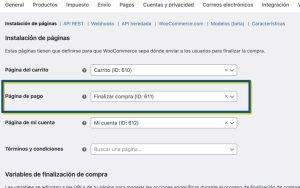
Despliega el menú y selecciona la nueva página que has creado con el bloque de checkout y guarda los cambios. A partir de aquí, ya puedes personalizarlo y optimizarlo con garantías de que WooCommerce lo reconocerá como el flujo oficial de compra.
Cómo personalizar el checkout por bloques de WooCommerce
Una de las grandes ventajas del checkout por bloques es que puedes modificar su estructura, contenido y diseño desde el editor de WordPress de forma visual, sin usar código y sin depender de plugins externos.
A continuación te explico todo lo que puedes hacer nativamente con el bloque de checkout y cómo sacarle partido desde el panel de administración.
Añadir el bloque de Checkout en cualquier página
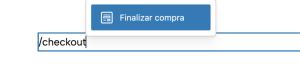
Desde el editor de bloques (Gutenberg), puedes añadir el bloque “Checkout” simplemente escribiendo /checkout o buscándolo en el panel lateral de bloques. Este bloque ya viene con una estructura prediseñada que incluye:
- Formulario de dirección de facturación y envío
- Métodos de envío disponibles
- Métodos de pago
- Revisión del pedido
- Botón de “Realizar el pedido”
Recuerda que este diseño es completamente responsive y pensado para mejorar la experiencia en móvil.
Reordenar, editar y estilizar secciones del checkout
Aunque la estructura principal es fija, puedes mover ciertas secciones dentro del bloque usando el editor de bloques. Por ejemplo, puedes:
- Reordenar secciones dinámicas como el resumen del pedido, pago expréso formulario de cupones.
- Ocultar el campo de cupones y otras secciones no obligatorias desde el panel lateral del bloque, si no quieres mostrarlo.
- Añadir bloques informativos antes o después del checkout: texto explicativo, avisos legales, garantías, iconos, bloque de reseñas o mensajes de tranquilidad.
- Agrupar elementos visuales usando columnas, espaciadores, separadores o títulos.
- Estilizar el diseño: ajustar colores de fondo, márgenes, bordes y tipografías (dependiendo del tema activo).
- Simplificar campos de facturación y envío desde los ajustes de WooCommerce si vendes productos digitales o servicios.
- Ocultar o mostrar secciones dinámicas, como compra rápida:
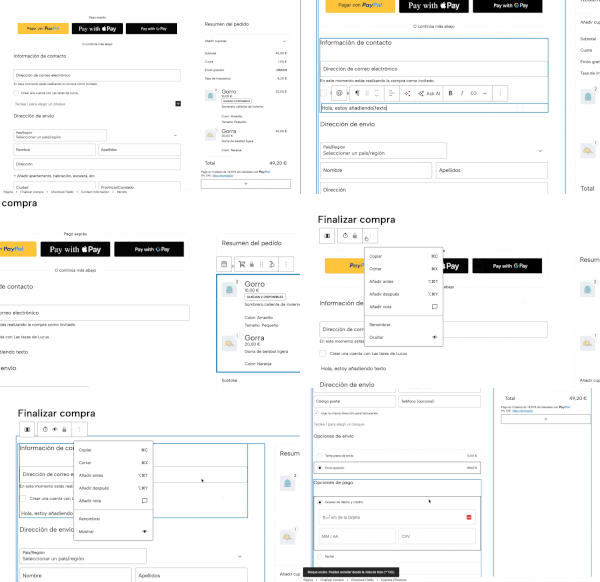
No es recomendable alterar el orden de los apartados ya que están así por algo, sin embargo en ciertos tipos de sectores o productos puede ser útil. Por lo tanto reordenar estas secciones, te permite adaptar el flujo visual del checkout según lo que consideres más importante destacar, o lo que mejor funcione para tu tipo de cliente.
Establecer la página de Términos y Condiciones de compra y Política de privacidad
Otra parte clave del checkout es mostrar claramente al cliente los textos legales que debe aceptar antes de finalizar su compra. Esto no solo es obligatorio por ley (especialmente en Europa con el RGPD), sino que también transmite confianza y reduce el riesgo de reclamaciones.
WooCommerce te permite establecer fácilmente las páginas legales desde el panel:
Ve a WooCommerce > Ajustes > Avanzado, y en los campos correspondientes selecciona la página de “Términos y condiciones” (que aparecerá en el checkout con una casilla de aceptación):
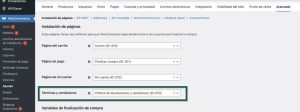
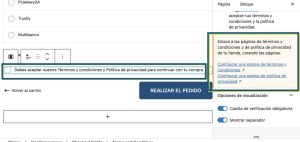
Además, desde WooCommerce > Ajustes > Cuentas y privacidad puedes enlazar tu Política de privacidad, tanto en el formulario de registro como en el proceso de compra. Por último en la página de edición del bloque de checkout podemos ir directamente a estas secciones al seleccionar la zona:
Lo que no puedes hacer sin plugins
Aunque este checkout sea mucho más completo que su predecesor, existen muchas modificaciones y características que no puedes tener como:
- Editar campos obligatorios como nombre, apellidos, email, dirección o teléfono.
- Añadir campos personalizados (como NIF, preferencias de entrega, observaciones, etc.).
- Aplicar condiciones lógicas (mostrar campos solo si se elige una opción concreta).
- Guardar múltiples direcciones en la cuenta del cliente.
- Autocompletar direcciones con Google Maps.
- Modificar la lógica de métodos de envío o pago según país, producto o carrito.
Para todo esto existen plugins que son totalmente compatibles. En el siguiente apartado te explicaré cuáles uso, cuándo y por qué usarlos.
Modificaciones e implementaciones necesarias en el Checkout de WooCommerce
Durante todo el tiempo que he desarrollado tiendas online, me han pedido varias características que debe de tener el checkout. Muchas de ellas son necesarias para cualquier tienda online, ya que mejoran la conversión y usabilidad. Pero otras dependen mucho del sector y tipo de cliente y no siempre debes aplicarlas.
En cada sección explicaré cómo hacerlo y la personalización o plugin que utilizo. Si te pierdes en cualquier sección y necesitas apoyo visual, recuerda ver el vídeo que dejamos en el artículo para ver en tiempo real como lo puedes implementar en tu tienda.
Editar y modificar campos obligatorios
Uno de los puntos claves para mejorar la experiencia de compra y la conversión es adaptar los campos que se muestran en la página de finalizar compra a las necesidades reales de tus clientes. Para conseguir esto es necesario instalar el plugin Checkout Field Editor and Manager for WooCommerce. Te permite tomar control total de los campos del checkout de WooCommerce sin necesidad de tocar código.
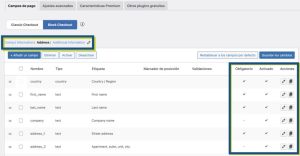
Totalmente compatible con el nuevo bloque de checkout y gratuito. Te permite:
- Añadir nuevos campos personalizados al formulario de pago (campo de texto, selección, casillas, radio, etc.) para recopilar información adicional relevante de tu cliente.
- Editar los campos existentes por defecto (renombrar etiquetas, cambiar descripciones o placeholders) para hacerlos más claros y adaptados a tus clientes.
- Ocultar o eliminar campos innecesarios que solo añaden fricción y no aportan valor, simplificando el formulario y reduciendo abandonos.
- Reorganizar el orden de los campos dentro del checkout con una interfaz de arrastrar y soltar muy intuitiva.
- Validar los campos personalizados y por defecto, asegurando que los clientes introduzcan datos correctos antes de completar el pago (por ejemplo, formato de email o teléfono).
- Aplicar clases CSS personalizadas a los campos para estilos o diseños específicos cuando tu tema lo permite.
- Crear campos dinámicos, es decir que aparezcan ciertos campos dependiendo de lo que marque el cliente. Esta característica es solo de la versión premium.
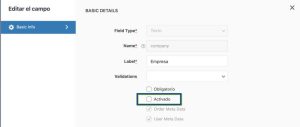
Cumple con todo lo que necesitas, pero recuerda instalarlo solo si necesitas…
- Adaptar el checkout a particularidades de tu negocio (pedidos a regalo, requisitos fiscales, NIF/CIF, opciones de entrega especiales…).
- Si vendes productos que no sean físicos(digitales). Sí puedes simplificar el formulario quitando campos que no aportan.
- Requieres recopilar datos adicionales que WooCommerce no ofrece por defecto (por ejemplo, horario de entrega, notas específicas, consentimiento legal extra, etc.).
- Deseas control total sobre el flujo del formulario de pago sin programar: mover, renombrar, validar y mostrar campos de forma intuitiva.
Guardar varias direcciones de envío
En muchas tiendas online, especialmente aquellas con clientes frecuentes o con envíos dirigidos a terceros, familiares, oficinas o múltiples ubicaciones, limitar al usuario a una sola dirección puede ser una barrera de compra. Estar constantemente cambiando la única dirección guardada puede ser tedioso y hacer que el cliente se piense dos veces si realizar la compra, por lo tanto…
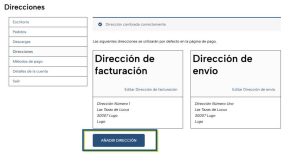
Permitir que un cliente guarde y seleccione múltiples direcciones desde su cuenta o directamente en el checkout te ayuda a:
- Acelera el proceso de compra, reduciendo fricción al no tener que reescribir direcciones cada vez.
- Aumenta la comodidad y satisfacción del cliente, algo que influye directamente en la decisión de compra y la fidelización.
- Es especialmente útil en épocas de alto volumen de pedidos, como las navidades o campañas de regalos.
- Reduce errores derivados de cambiar la dirección constantemente.
Esta funcionalidad no es obligatoria para todos los checkouts, ya que está pensada para:
- Tiendas grandes como marketplaces en las que se compran productos de diferentes sectores.
- Tiendas de regalos, productos personalizables, B2B(entregas a equipos o empresas).
- Tiendas de cosméticos, moda, suplementos, librerías… Sectores de consumo recurrente en definitiva.
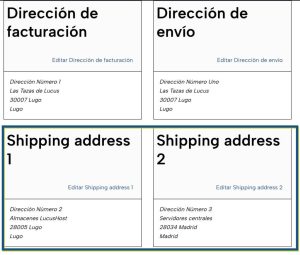
Por último, analiza los clientes que te compran si suelen cambiar de dirección o te piden esta funcionalidad. El problema es que WooCommerce de forma nativa no permite guardar varias direcciones de envío por defecto. Para añadirla de forma profesional y compatible con el checkout de bloques, la única opción disponible actualmente es Shipping Multiple Addresses for WooCommerce de Woo. Entre sus características tenemos:
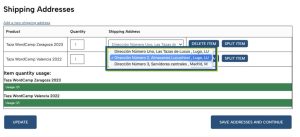
- Permite enviar un solo pedido a varias direcciones: el cliente puede asignar productos o cantidades diferentes a cada destino dentro de una misma compra.
- Soporta cualquier número de direcciones: puedes enviar distintos productos del mismo pedido a tantas ubicaciones como necesites.
- Guarda múltiples direcciones en la cuenta del cliente: los usuarios pueden almacenar varias direcciones de envío desde la página de «Mi cuenta» y seleccionarlas rápidamente durante futuros checkouts.
- Integración directa con el checkout: los clientes pueden agregar nuevas direcciones desde la propia pantalla de pago sin salir del proceso.
Métodos de envío diversos
El envío es uno de los factores que más influyen en la decisión final del cliente durante el checkout. No solo por el precio, sino por la percepción de flexibilidad, rapidez y conveniencia.
Ofrecer métodos de envío variados permite adaptarte a distintos tipos de cliente: algunos priorizan el precio, otros la velocidad, otros prefieren no estar en casa para recibir el pedido. Si solo das una opción, estás limitando la decisión y, en muchos casos, provocando que abandonen la compra. Por lo tanto, deberías ofrecer:
- Envío rápido (24/48h): ideal para productos urgentes o clientes impacientes.
- Envío económico o estándar: opción básica para quienes priorizan el precio y no tienen prisa por recibir el producto.
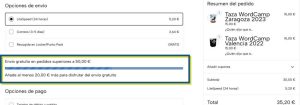
- Envío gratuito a partir de cierto importe: es uno de los mayores motivadores de compra, pero debe estar claramente indicado en el checkout. Añade un mensaje tipo “¡Estás a 5€ de conseguir envío gratis!” para aumentar el valor medio del pedido. Esto lo podemos implementar con el plugin gratuito de WPC Free Shipping Bar for WooCommerce:
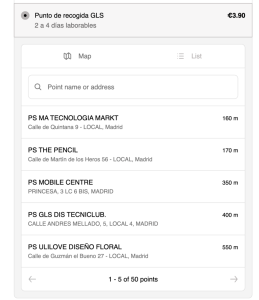
- Recogida en tienda o en punto pack: cada vez más clientes prefieren esta opción por flexibilidad horaria y seguridad. Esto depende de tu transportista o servicio externo que tengas contratado:
Métodos de pago adaptados al cliente
Es uno de los elementos más decisivos del checkout. No se trata solo de cobrar: se trata de transmitir confianza, comodidad y adaptarse a lo que espera el cliente en el momento de pagar.
Si el cliente no encuentra su método preferido o siente que el proceso es lento, inseguro o confuso, es muy probable que abandone la compra justo en el último paso. Por eso, ofrecer métodos de pago variados y bien presentados es clave para aumentar la conversión.
Debes pensar en estos métodos como opciones que responden a distintos perfiles de comprador: algunos buscan rapidez, otros seguridad, otros financiar, otros evitar introducir datos. Cuanto más te adaptes, más probabilidades tendrás de cerrar la venta.
Una vez más, todo depende del sector y producto, aun así deberías tener en cuenta lo siguiente:
- Ofrece al menos 3 métodos diferentes, combinando velocidad, confianza y flexibilidad.
- Temporalidad de la tienda: Si tu tienda online es reciente necesitas métodos de pago seguros para el cliente y con garantías como PayPal o contra reembolso.
- Adapta los métodos al importe medio del pedido: si vendes productos de alto valor (más de 100 €–200 €), activa opciones como transferencia bancaria o financiación (Klarna, Aplazame, etc.), que facilitan la decisión de compra.
- Adapta los métodos al país del cliente. Ya no es solo usar plugins como Conditional Shipping & Payments para mostrar solo los que correspondan. Si no tener una pasarela de pago que se use en ese país.
- Activa métodos de pago directo en móvil como Apple Pay o Google pay.
- Usa nombres claros y personalizados: en lugar de “Redsys” que no lo entiende tu cliente, pon “Paga con tarjeta seguro(Visa, Mastercard, etc.)”.
- Ordena los métodos estratégicamente, dejando el más popular arriba y evitando confundir al usuario.
- Evita pasarelas que redirijan fuera de tu tienda(seguridad), o al menos asegúrate de que la experiencia visual sea coherente y que no haya pasos innecesarios que puedan generar abandono.
- Muestra los logos de los métodos de pago de forma clara y bien alineada. Esto refuerza la credibilidad y acelera la decisión del cliente.
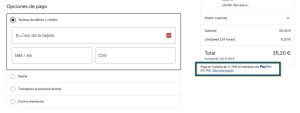
En resumen, no todos los clientes pagan de la misma forma ni esperan lo mismo en el último paso de la compra. Recuerda que cada pasarela requiere su plugin específico, y en el blog de LucusHost tienes tutoriales paso a paso para configurar los métodos de pago en WooCommerce.
Checkout simplificado para productos digitales
Si vendes productos digitales (ebooks, cursos, plantillas, software…), puedes simplificar el checkout al máximo eliminando campos innecesarios como la dirección de envío. Solo necesitarás los datos básicos: nombre, email y forma de pago.
En estos casos, es obligatorio que el cliente se registre o se le cree una cuenta automáticamente, ya que es necesario un acceso seguro para descargar el archivo desde su área de cliente.
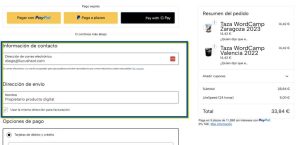
Para adaptar el checkout por bloques a este tipo de productos, puedes usar el plugin que te he comentado para editar campos(Checkout Field Editor and Manager for WooCommerce), compatible con el nuevo sistema, que te permite ocultar campos de envío y personalizar solo lo imprescindible para la compra digital.
El resultado: menos pasos, más agilidad y mayor conversión en tiendas de descargas.
En el momento en el que el cliente duda sobre la fiabilidad de la tienda o del producto puede frenar la conversión. Y ahí es donde entra la prueba social.
Consiste en mostrar señales de que otras personas ya han comprado, confiado o valorado positivamente tu tienda o tus productos, lo que genera seguridad y empuja al cliente a completar el pedido. Es una técnica ampliamente validada en psicología del consumo y funciona especialmente bien en la página de finalizar compra y fichas de producto.
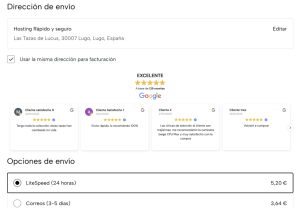
Esto nos ayuda a reducir el riesgo que perciben los nuevos clientes y hace sentir al usuario que está tomando una decisión validada por otros. Lo podemos aplicar al checkout desde el propio editor de bloques aplicando las siguientes estrategias:
- Muestra reseñas recientes de clientes satisfechos directamente en el checkout, ya sean generales o de productos. Plugin: Cusrev.
- Inserta widgets de reseñas externas como reseñas de Google o Trustpilot para reforzar la credibilidad. Plugins gratuitos recomendados: Trustpilot Reviews for WooCommerce, Trustindex.io.
- Añade sellos de confianza: logos de Visa, Mastercard, PayPal, iconos de cifrado SSL, garantías de devolución o certificados como Trusted Shops o Confianza Online.
- Usa mensajes de actividad en tiempo real, como “María de Lugo acaba de comprar este producto” o “+3.500 clientes han confiado ya en nosotros”.
- Muestra estadísticas simples y directas en texto o iconos: “+3.800 pedidos entregados”, “96 % de clientes satisfechos”, “N.º de valoraciones 5 estrellas”.
Coloca estos elementos cerca del botón de compra, en una columna lateral o sobre el resumen del pedido. Todo como te muestro en las capturas, sin recargar el diseño:
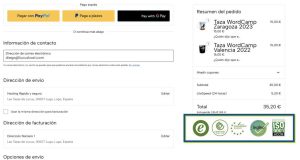
Una o dos señales de prueba social bien colocadas son más eficaces que muchas distracciones. La clave no está en saturar… está en mostrar autoridad, seguridad y respaldo real de tus clientes. Con un simple widget, un sello visual o una línea de texto bien pensada, puedes dar el empujón final a muchas ventas que, de otro modo, se perderían.
Otras funcionalidades para mejorar la conversión
Además de las mejoras principales que hemos visto, existen otras funcionalidades que no son necesarias en la mayoría de tiendas, pero que en determinados sectores, modelos de negocio o tipos de cliente pueden mejorar notablemente la conversión si se aplican correctamente.
La clave aquí no es añadir por añadir, sino analizar el comportamiento del cliente y detectar fricciones específicas en el proceso de compra. Algunas de estas son:
- Checkout por pasos: Divide el proceso de compra en varias pantallas (datos → envío → pago). Puede funcionar bien en checkouts largos o con muchos campos, ya que reduce la sensación de formulario infinito. Es recomendable solo si realmente necesitas muchos datos(empresas); en checkouts simples puede ser contraproducente. Plugin: MultiStep Checkout for WooCommerce.
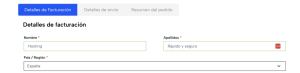
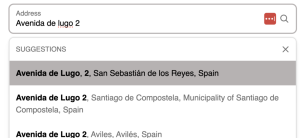
- Autocompletar la dirección de envío: Especialmente útil en móvil. Reduce errores de escritura y acelera el proceso de compra. Muy recomendable en tiendas con alto volumen de pedidos o problemas recurrentes de direcciones mal introducidas.
- Productos complementarios en el checkout: Añadir un pequeño extra antes de pagar puede aumentar el valor medio del pedido, pero solo funciona bien si el producto es realmente relevante y no interrumpe el proceso.
- Validaciones avanzadas y mensajes de error claros: En sectores con requisitos fiscales o legales (B2B, facturación, suscripciones), validar bien los datos como el DNI o CIF evita errores, incidencias y abandonos posteriores.
El checkout: el punto donde se ganan (o se pierden) las ventas
No se trata solo de facilitar un formulario, sino de construir el espacio donde se consolida la confianza, se despejan las últimas dudas y se produce la conversión. Cada campo, cada fricción y cada segundo de espera puede marcar la diferencia.
Como he comentado, no existe una única configuración milgrosa. Cada tienda online tiene sus propios patrones de compra, perfiles de cliente y contextos de uso. Lo que mejora las ventas en una tienda de moda no funcionará igual en una tienda de software o en un eCommerce B2B. La clave está en entender el comportamiento real del cliente y adaptar el checkout a ese flujo, sin obsesionarse con funcionalidades innecesarias ni dejar que la tecnología condicione el diseño. WooCommerce, con su sistema de bloques y su ecosistema de plugins compatibles, te da el poder de tomar esas decisiones sin depender de un desarrollador.
Y, finalmente, recuerda esto: el checkout es un lugar donde puedes seguir aportando valor, incluso después de vender. Desde mensajes de prueba social hasta acciones postventa, como el upselling o la fidelización, el checkout es la última impresión antes de que el cliente te recuerde… o te olvide.

No hay comentarios