

Cómo instalar Google Analytics en PrestaShop

Tener claro cómo instalar Google Analytics en PrestaShop y conocer al dedillo todos los datos relacionados con el tráfico de tu tienda online es imprescindible para saber qué aspectos debemos mejorar o cuáles están funcionando mejor dentro de nuestra estrategia de marketing digital.
Imagínate que has trabajado muy duro en los últimos meses para darle un empujón a tu tienda online. Hiciste algunas mejoras en PrestaShop, te pusiste en serio con el posicionamiento, realizaste algunas campañas de email marketing, invertiste en PPC… Pero, ¿todo este esfuerzo ha servido de algo?
- ¿Han aumentado las visitas?
- ¿Cuánto tiempo tardan los usuarios viendo tus productos?
- ¿Qué artículos generan más interés?
- ¿Qué productos o secciones de la tienda pasan desapercibidos?
Para todo esto, Google Analytics tiene la respuesta.
Eso sí, esta herramienta es muy poderosa, pero no puede adivinar ni inventar los datos. Es por ello que es necesario instalar Google Analytics en PrestaShop.
Si no tienes muy claro cómo se hace o necesitas algo de ayuda, quédate porque hoy te traemos una guía muy completa sobre cómo instalar Google Analytics en PrestaShop. Verás que es mucho más fácil de lo que parece 🙂
Tabla de contenidos:
- ¿Qué es Google Analytics?
- ¿Cómo funciona Google Analytics en PrestaShop?
- Cómo instalar Google Analytics en PrestaShop
- Comprueba que el código de Analytics está bien instalado en PrestaShop
¿Qué es Google Analytics?
Google Analytics es una herramienta de analítica web completamente gratuita y desarrollada por Google y, dicho sea de paso, de las más completas y utilizadas por los profesionales del marketing.
Esta plataforma se encarga de recopilar todos los datos de tu tienda online, blog o web para ofrecerte informes completos sobre:
- Audiencia: visitas y posibles compradores de tu tienda online.
- Interacción: seguimiento de eventos como, clics en el formulario de contacto en PrestaShop, logins, descargas…
- Monetización: datos sobre registros, ventas, pruebas gratuitas o cualquier otra conversión valiosa para tu negocio.
- Comportamiento: recorrido de los usuarios, desde que llegan hasta que abandonan la web.
Algunas de las métricas más importantes que puedes extraer de tu PrestaShop con Google Analytics son:
- Productos más vistos o más comprados
- Duración de la sesión en tu web
- Procedencia del tráfico
- Páginas o productos que generan menos interés
- Dispositivos desde los que acceden a tu tienda
Esto es muy valioso para cualquier persona que tenga un negocio online. No solo porque tienes todos los datos de tu tienda, sino porque conocer el comportamiento, las acciones o los intereses de tu audiencia te permite tomar decisiones estratégicas que mejoren tus resultados.
¿Cómo funciona Google Analytics en PrestaShop?
Para que Google Analytics pueda recopilar todos los datos de PrestaShop, es necesario añadir un pequeño código a tu tienda online. Es decir, insertar un código JavaScript en PrestaShop que le permita a la herramienta registrar toda la información que allí ocurre, desde que un usuario accede a ella hasta que la abandona.
Mediante este código, Google Analytics recopila y registra la información, calcula métricas clave y elabora informes que tienes disponibles en su panel. Todo de forma automática, sin que tú tengas que hacer nada, únicamente añadir el código a tu web.
Así que, veamos esto cómo se hace.
Cómo instalar Google Analytics en PrestaShop
Hay varias formas de añadir o conectar Google Analytics con PrestaShop.
- Instalando el módulo de Google Analytics
- Añadiendo manualmente el código en PrestaShop
- Mediante Google Tag Manager
Lo primero, hazte con el ID de seguimiento de Google Analytics
Lo que debes hacer antes de nada es crear una cuenta en Google Analytics.
Si ya estás registrado, accede a la plataforma y en la parte inferior del menú haz clic sobre el icono del engranaje «Administrar».
Se abrirá un nuevo menú. En la sección «Configuración de la cuenta», ve a «Cuenta» – «Datos de la cuenta».
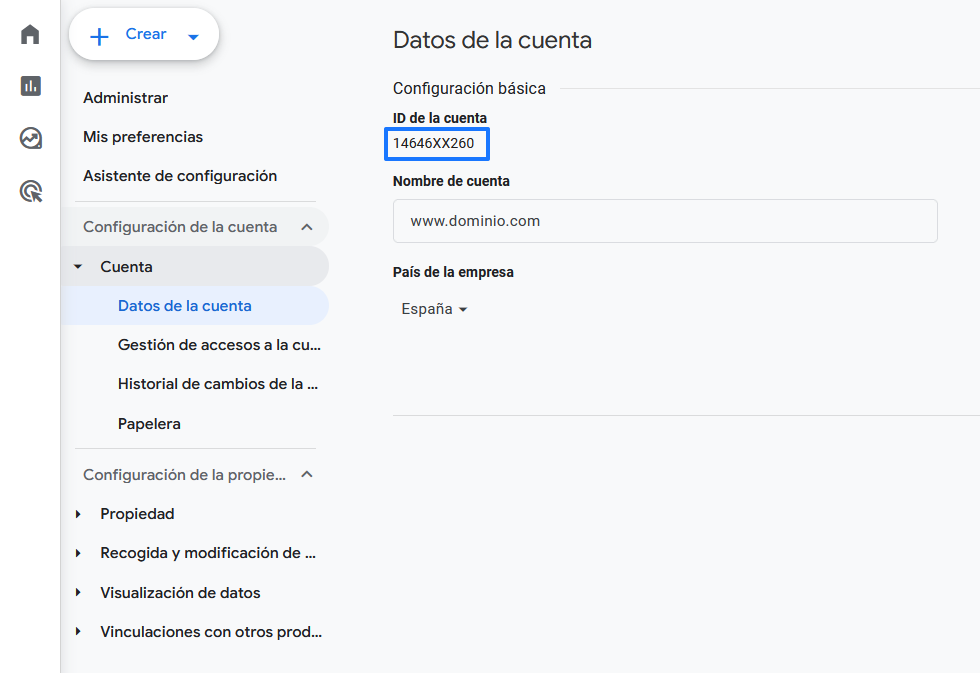
Ahora que ya lo tienes, vemos cómo instalar Google Analytics en PrestaShop a través de tres formas diferentes.
Método 1: Instalar el módulo de Google Analytics en PrestaShop
Existen un montón de módulos en PrestaShop que te lo ponen muy, muy fácil. Así que sí, existe un módulo específico que te permite conectar Google Analytics en PrestaShop en solo unos clics. Así, no tienes que estar toqueteando el código de tu web si todavía estás empezando con este CMS.
1. Entra en PrestaShop
Lo primero es lo primero. Ve al panel de administración de tu web utilizando los datos de acceso. Si los perdiste o no los recuerdas, aquí te explico cómo cambiar la contraseña de PrestaShop para que puedas acceder sin problemas.
2. Accede al módulo de Google Analytics
Si acabas de instalar PrestaShop, lo tienes facilísimo. El módulo de Google Analytics ya viene instalado por defecto, así que, simplemente tienes que ir a la sección «Módulos» – «Gestor de Módulos». En el caso de no tener PrestaShop en español, se llama prácticamente igual «Modules» – «Module Manager».
Localiza el módulo de Google Analytics y pulsa en «Configurar».

Si utilizas una versión antigua de PrestaShop o no lo ves en el gestor de módulos, tienes que instalarlo. Para ello, vuelve a «Módulos», pero esta vez haz clic en «Marketplace».
Escribe «Google Analytics» en el buscador e instala el módulo en PrestaShop. Hecho esto, ya lo tendrás disponible para configurar.
💡 Aunque la propia aplicación muchas veces te avisa de esto, no está de más que te lo recuerde yo también. Ya sea que vayas a instalar o actualizar un módulo, lo ideal es que antes pongas PrestaShop en modo mantenimiento. Así te evitas sustos innecesarios.
3. Configura el módulo
¡Ya casi está! Ahora se abrirá una ventana como te muestro aquí abajo en la que deberás añadir el código de seguimiento de Google Analytics.
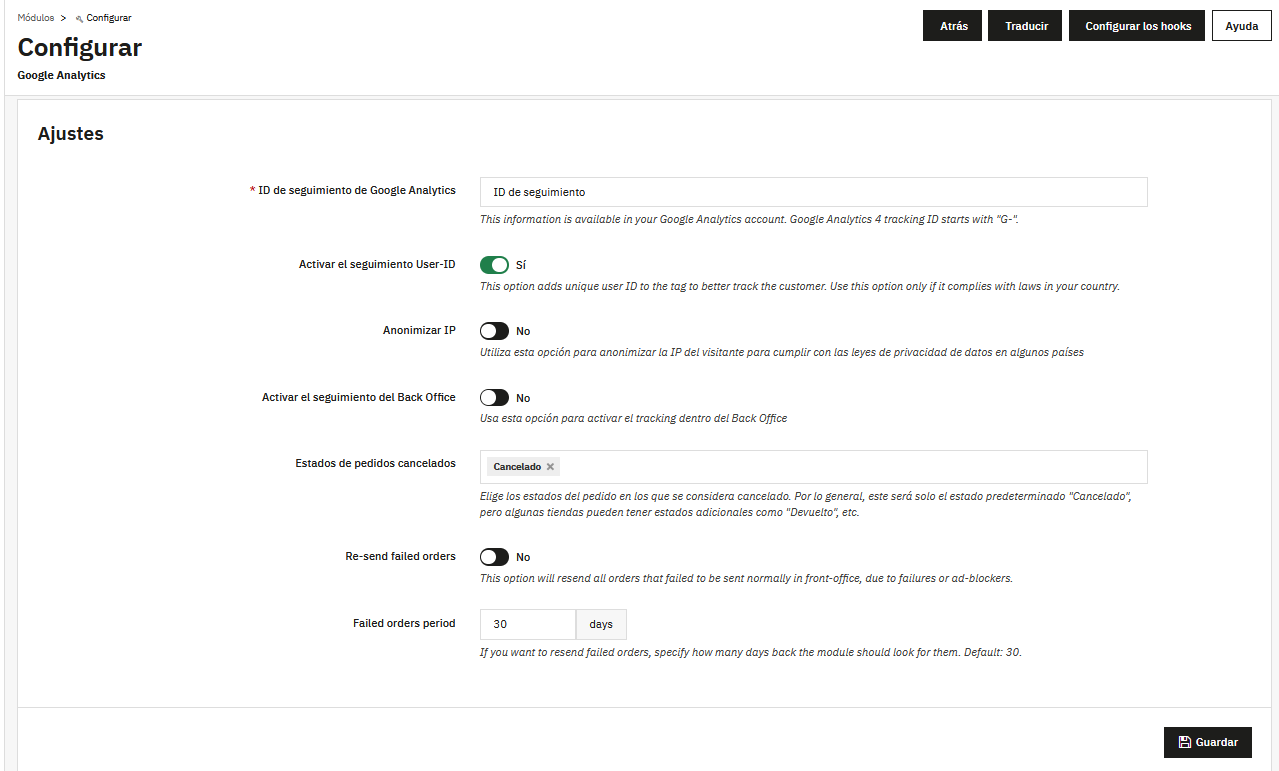
No olvides pulsar en «Guardar» para que se apliquen los cambios y Google Analytics pueda empezar a recopilar datos de PrestaShop.
Método 2: Añadir manualmente el código de Analytics en PrestaShop
Si eres de los que huyen de los módulos y addons de PrestaShop, entonces esta es una opción. Realmente no es algo complicado de hacer o que lleve mucho tiempo, aunque sí es necesario que te manejes con los ficheros de tu tienda.
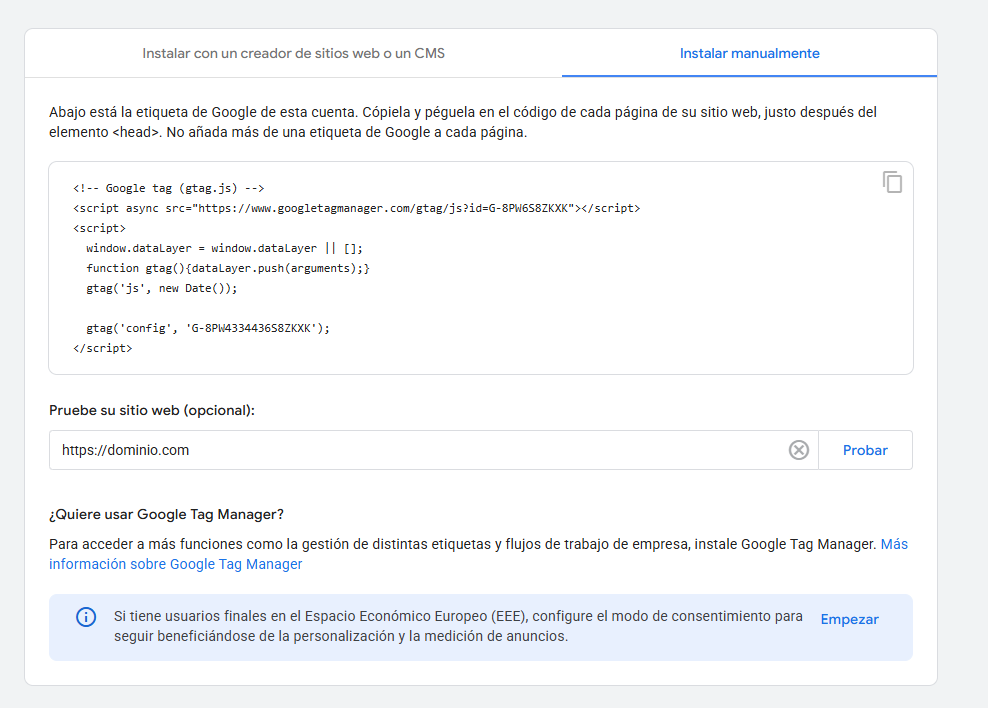
1. Obtén el código de Google Analytics
En este caso no me refiero al ID de seguimiento, sino al código JavaScript de Analytics.
- Puedes obtenerlo desde la sección «Administrar» – «Configuración de la propiedad» – «Flujo de datos».
- A continuación haz clic en el nombre de flujo de datos, que deberías tenerlo configurado ya para tu web.
- Se abrirá una nueva ventana. Al final de todo, en la sección «Etiqueta de Google», haz clic en «Ver instrucciones de etiquetas».
De esta forma, pulsando en la pestaña «Introducir manualmente» obtendrás un código como este.
2. Añade el código en el header de PrestaShop
Para añadirlo a tu web, deberás acceder al fichero header.tpl de tu plantilla de PrestaShop y pegar el código de Analytics antes del cierre de la etiqueta </head>.
Esto puedes hacerlo conectándote por FTP a tu alojamiento o bien desde el Administrador de Archivos si tu hosting PrestaShop tiene cPanel.
Método 3: Conecta Google Analytics a PrestaShop mediante Tag Manager
Tag Manager es otro servicio de Google, también gratuito, que te permite administrar etiquetas de forma sencilla desde un único lugar. Especialmente útil cuando se gestionan muchas etiquetas y se trabaja en equipo.
¿La ventaja? No necesitas tener ningún módulo de Analytics en PrestaShop ni tampoco corres el riesgo de cometer posibles errores a la hora de modificar el código.
Si no tienes una cuenta en GTM (Google Tag Manager) te explico brevemente cómo empezar.
1. Crea tu cuenta en Google Tag Manager
Lo primero, deberás crear una nueva cuenta y configurar un contenedor para tu tienda online. Hecho esto, GTM te proporciona dos fragmentos de código, uno para añadir en el header de tu web y otro que iría justo después de la etiqueta <body>. Para que te hagas una idea, esto es lo debes añadir a tu web:
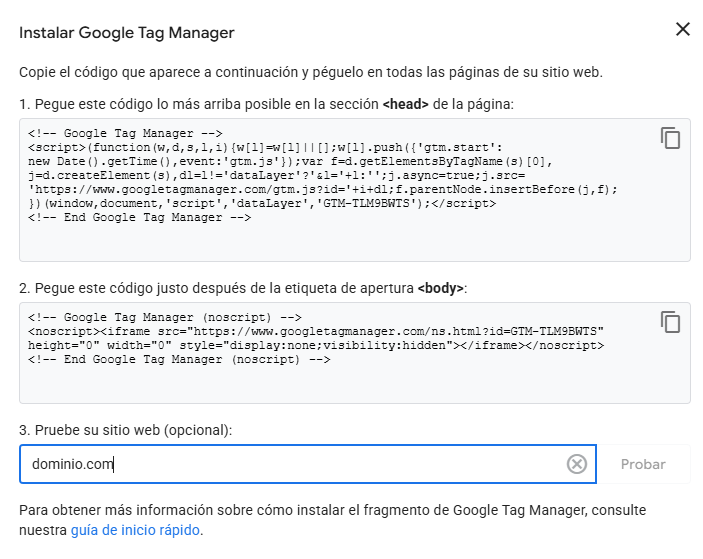
De esta forma, ya tienes Google Tag Manager configurado y vinculado a PrestaShop.
2. Crea la etiqueta de Google Analytics en GTM
En el panel de administración de GTM, haz clic en «Etiquetas» – «Nueva».
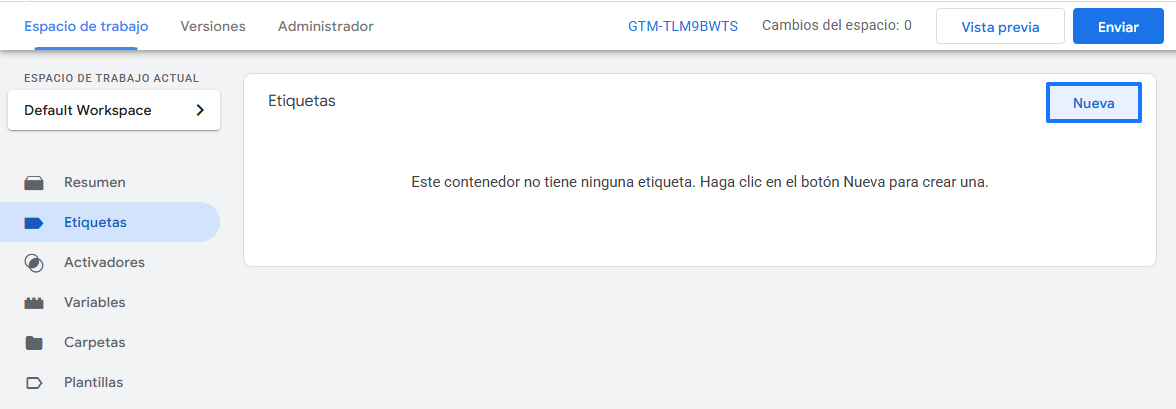
A continuación, selecciona el tipo de etiqueta. Como lo que queremos es vincular Google Analytics a PrestaShop, tenemos que elegir esta opción:
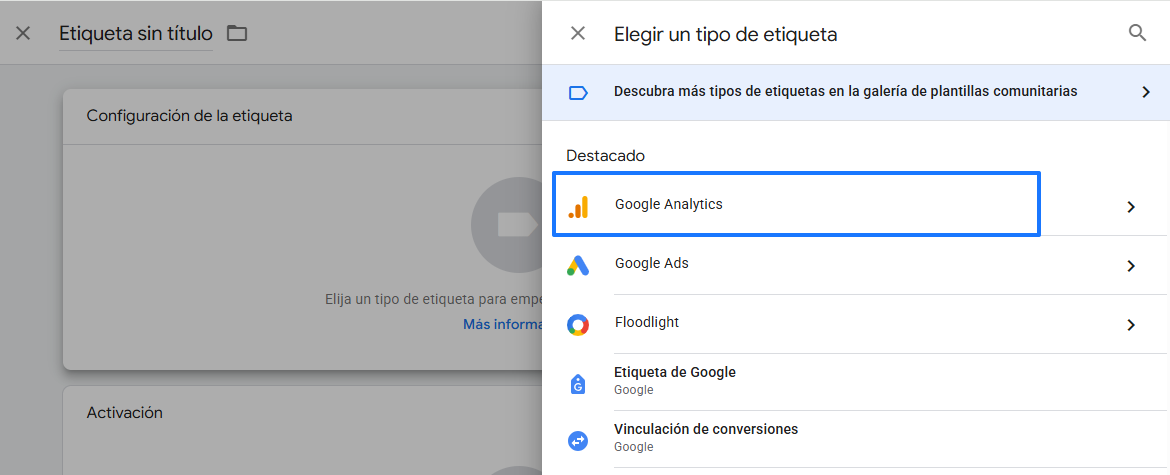
3. Introduce el ID de la etiqueta de Google
El último paso es añadir el ID de la etiqueta de Google.
Para obtenerlo, vuelve a Google Analytics. Pulsa en «Administrar» – «Configuración de la propiedad» – «Flujo de datos». Se abrirá una nueva ventana, y puedes consultar tu etiqueta desde «Configurar ajustes de etiquetas» en la opción «Su etiqueta de Google».

Introdúcela en GTM y listo.

De esta forma, Google Tag Manager ya queda vinculado a PrestaShop y empezará a enviar datos a Analytics de todo lo que pasa en tu ecommerce.
Comprueba que el código de Analytics está bien instalado en PrestaShop
Después de crear la cuenta e instalar el código de Analytics en tu PrestaShop, llega el momento de comprobar que lo hemos hecho correctamente y que esta herramienta puede rastrear todos los datos relacionados con las visitas de nuestra web.
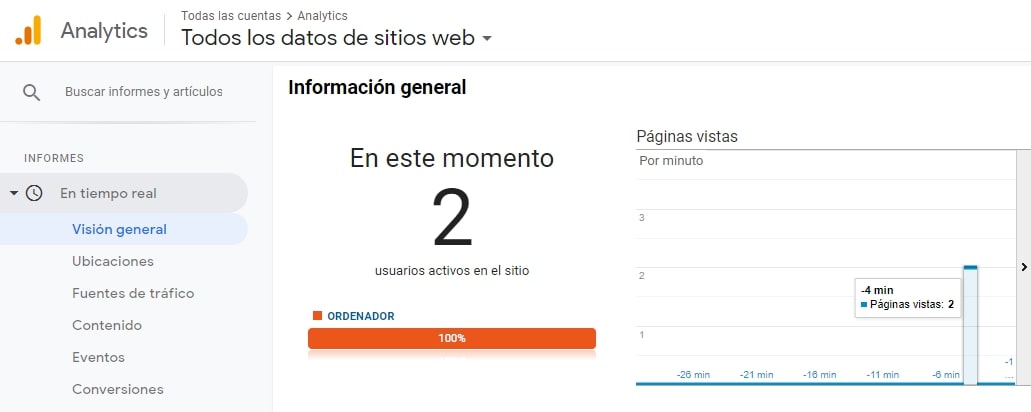
Pero, ¿cómo puedo saber que lo hemos hecho bien? Es fácil. Desde el panel de control de Google Analytics podemos ver las visitas en tiempo real de nuestra tienda online. Si ya empieza a recopilar datos, es que lo hemos hecho bien. Los demás informes se completarán en aproximadamente 24 horas después de crear la cuenta.
Otra forma de comprobarlo es abrir tu tienda online en cualquier navegador y, pulsando con el botón izquierdo del ratón, abre la opción «Ver código fuente de la página». Ahora haz una búsqueda del código de seguimiento de Analytics pulsando Ctrl+F. ¿Lo encuentras? Entonces es que se ha instalado correctamente.
¿Alguna duda? Si es así, déjanos un comentario aquí abajo y trataremos de ayudarte 🙂




Marco Antonio
Posted at 16:41h, 24 julioPlease, I’m trying to install google analytics (v3.0 com OAuth 2.0) in my website (PrestaShop 1.6.1.23), but no success!
I have success to create a google analytics account, after that I have success to create an User ID (that starts with UA-XXXXXXXXX-X). However, when I copy this User ID inside backoffice of my website and click on Save buttom, the following error show me:
Authorization error:
Erro 401: invalid_client
The OAuth client was not found.
Do you have any idea why this error? Would you please inform what I have to do to solve this problem?
Thanks for your support.
Best regards
María Acibeiro
Posted at 11:07h, 03 agostoHi Marco, do you have your service at LucusHost? If so, we can review the error and help you to solve it. To do that, please, send us an email to soporte@lucushost.com.
Many thanks!