

Cómo migrar de PrestaShop a WooCommerce
Si estás leyendo esto, probablemente tu tienda PrestaShop lleva un tiempo dándote más trabajo del que debería. Actualizaciones que cambian todo el sistema de programación, módulos de pago para cualquier cosa, una actualización que rompe algo un viernes por la tarde, arreglas una cosa y se rompe otra… Y en algún momento aparece la pregunta: ¿y si me paso a otro sistema?
Entre esas alternativas te aparece WooCommerce como plataforma para tu tienda online. El problema es que cambiar de plataforma se parece mucho a una mudanza, como se lo explico a mis clientes. El camión es lo de menos: si has empaquetado bien, has etiquetado las cajas y sabes qué va en cada habitación, el día de la mudanza es casi un trámite. Si no, te pasas semanas buscando el cargador del móvil entre treinta cajas sin nombre.
En una tienda online, esas cajas sin etiquetar son URLs que devuelven un error 404, combinaciones de producto que desaparecen, clientes que no pueden entrar en su cuenta o pedidos que se quedan por el camino. Y todo eso se paga en ventas y en posicionamiento.
Por eso, este artículo tiene dos partes muy diferenciadas.
En la primera, vamos a ver todo lo que tienes que preparar antes de migrar: qué datos tienes, qué módulos usas y cómo los vas a sustituir, cómo proteger tu SEO, qué aspectos legales y fiscales revisar y cómo dejar listo el entorno técnico.
En la segunda, haremos la migración paso a paso con el plugin que utilizaremos, veremos en qué se diferencian su versión gratuita y la premium, y repasaremos todo lo que tienes que comprobar antes de abrir la nueva tienda al público.
Tabla de contenidos:
- ¿Merece la pena migrar de PrestaShop a WooCommerce?
- Pasos antes de realizar la migración de Prestashop a WooCommerce
- FG PrestaShop to WooCommerce: ¿versión gratuita o Premium?
- Cómo migrar de PrestaShop a WooCommerce paso a paso
- Qué comprobar después de la importación
- Conclusión: lo que importa ocurre antes de importar
¿Merece la pena migrar de PrestaShop a WooCommerce?
Antes de hablar del cómo, conviene pararse un momento en el porqué. Migrar una tienda no sale gratis (ni en dinero ni en horas), así que tiene que haber una razón de peso detrás.
¿Por qué hacer el cambio?
- El ecosistema de WordPress. Detrás de WooCommerce hay miles de plugins, temas y profesionales. Casi cualquier funcionalidad que necesites ya está resuelta, muchas veces gratis o con una licencia razonable.
- Menos dependencia de módulos de pago. En PrestaShop es habitual ir acumulando módulos de pago que no siempre acompañan bien las actualizaciones de versión. En WooCommerce también hay plugins de pago, pero la oferta gratuita y la competencia entre desarrolladores es mucho mayor.
- Contenido y SEO en el mismo sitio. WordPress nació para publicar contenido. Tener blog, páginas y tienda en la misma instalación, con Yoast SEO o Rank Math, facilita mucho trabajar el posicionamiento.
- Un CMS mucho más usable. Si ya conoces WordPress, el panel de WooCommerce te resultará familiar. Y es más fácil formar a alguien de tu equipo o encontrar a un profesional que te eche una mano.
Cuándo no te recomiendo migrar
Siendo realista, no todas las tiendas PrestaShop deberían pasarse a WooCommerce con la herramienta que vamos a ver.

El caso más claro es el de las tiendas muy personalizadas. Hablo de tiendas en las que parte de la información importante no está en las tablas estándar de PrestaShop, sino en módulos a medida o de terceros que guardan los datos en sus propias tablas: personalizadores de producto, configuradores, tarifas B2B hechas a medida o campos añadidos con overrides. En definitiva, módulos que te secuestran el contenido.
FG PrestaShop to WooCommerce lee la estructura estándar de PrestaShop y, con sus add-ons, cubre bastantes casos habituales (marcas, proveedores, grupos de clientes, precios por cantidad, puntos de fidelidad…). Pero si tus datos clave viven fuera de ahí, el plugin sencillamente no los ve. Y en ese momento la migración deja de ser un proceso guiado y se convierte en un desarrollo a medida, con su presupuesto y sus plazos.
¿Cómo saber si es tu caso? Haz estas tres comprobaciones antes de seguir leyendo:
- Revisa los módulos instalados en Módulos > Gestor de módulos y anota los que guardan información de productos, clientes o pedidos.
- Entra en la base de datos con phpMyAdmin y busca tablas con el nombre de esos módulos (por ejemplo, ps_nombredelmodulo_…). Si existen y tienen registros, ahí hay datos que no son estándar.
- Compara lo que has encontrado con lo que migra el plugin y con su lista de add-ons, que veremos en detalle más adelante.
Si después de esto ves que lo esencial se queda fuera, mi consejo personal es que no fuerces la herramienta: pide presupuesto para una migración a medida, utiliza la inteligencia artificial o pregúntate si de verdad necesitas esos datos en la nueva tienda. A veces la respuesta es que no, y empezar de cero en esa parte sale más barato.
Pasos antes de realizar la migración de Prestashop a WooCommerce
Esta es la parte que casi todo el mundo se salta y la que más problemas evita. Instalar el plugin y pulsar «Importar» te va a llevar una tarde. Prepararlo todo para que esa importación salga bien a la primera puede llevarte días, y es tiempo muy bien invertido.
Haz inventario de los datos de tu tienda
Lo primero es saber qué tienes exactamente en PrestaShop y qué parte de eso necesitas en la nueva tienda. No todo lo que hay en tu base de datos merece la mudanza (siguiendo el símil de la introducción).
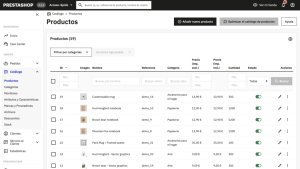
Si algo de lo que necesitas no aparece en esta lista, vuelve a la sección anterior: probablemente estás ante uno de esos datos «no estándar» que el plugin no va a ver.
Haz inventario de tus módulos
Aquí está el error más común de quien migra por primera vez: pensar que el plugin se lleva la tienda entera. No es así. El plugin migra datos, no funcionalidades. Tu módulo de Redsys, tu módulo de envíos o tu generador de facturas se quedan en PrestaShop, y en WooCommerce tendrás que resolver cada cosa por tu cuenta.
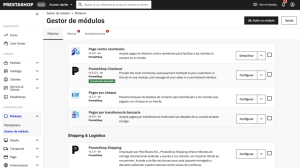
Entra en Módulos > Gestor de módulos, revisa todo lo que tienes activo y anota para qué sirve cada módulo. Después busca su equivalente en WooCommerce. Estos son los que más aparecen en tiendas españolas:
Ojo con las facturas, que es la que más sorpresas da. PrestaShop genera facturas de forma nativa y mucha gente da por hecho que WooCommerce también. Tenlo resuelto antes de abrir la tienda, no el primer día que un cliente te pida la suya.
El resultado de este paso es una lista de plugins que vas a instalar en WooCommerce. Guárdala, porque la necesitarás más adelante.
El SEO: auditoría y control de URLs
Si tu tienda recibe tráfico de Google, este punto es el más delicado de todo el proceso. El motivo es sencillo: PrestaShop y WooCommerce construyen las URLs de forma distinta. En PrestaShop una ficha de producto suele tener una forma parecida a /categoria/777-nombre-producto.html, mientras que en WooCommerce será algo como /producto/nombre-producto/. Para Google son páginas diferentes, y si la antigua desaparece sin más, el posicionamiento que había ganado se pierde con ella.
La solución son las redirecciones 301, que le dicen a Google (y al usuario) que la página se ha mudado a una dirección nueva. La versión Premium del plugin se encarga de redirigir las URLs de PrestaShop a las nuevas de WordPress, pero eso no te exime de hacer los deberes. Necesitas saber qué URLs importan para poder comprobar después que todas llegan a su sitio.
Así lo hago yo:
- Exporta tus páginas con tráfico desde Google Search Console. En el informe de rendimiento, pestaña de páginas, con el periodo más largo posible. Esas son las URLs que no te puedes permitir perder.
- Rastrea la tienda completa con una herramienta como Screaming Frog (la versión gratuita llega a 500 URLs, suficiente para muchas tiendas pequeñas). Así tendrás también las URLs sin tráfico, los títulos y las metadescripciones.
- Monta una hoja de cálculo con cuatro columnas: URL antigua, clics, URL nueva y estado. La rellenarás del todo después de la importación de prueba.
- Apúntate las URLs especiales: páginas de fabricantes, landings creadas con módulos, URLs con filtros que tengan tráfico. Son las candidatas a quedarse sin redirección automática y tendrás que crearlas a mano.
Una cosa más: la Premium también importa los títulos y metadescripciones a Yoast SEO o Rank Math. Pero solo si el plugin de SEO ya está instalado cuando lanzas la importación, así que ten en cuenta este orden.
Limpia antes de hacer la migración
Volvamos a la mudanza. ¿Verdad que no tiene sentido pagar a una empresa para que transporte cajas de trastos que vas a tirar al llegar? Pues con la migración pasa igual: todo lo que importes de más es tiempo de importación, espacio en el servidor y ruido en tu nueva tienda.
Antes de migrar, revisa:
- Productos desactivados o descatalogados. Si no se van a volver a vender y no tienen tráfico, no los migres. Si tienen tráfico o enlaces externos, migra el producto o prepara una redirección a su categoría o a un producto similar.
- Categorías vacías o duplicadas. Es el momento de ordenar el árbol de categorías, porque después cuesta mucho más.
- Referencias y EAN. Comprueba que no haya referencias duplicadas ni códigos mal escritos. En WooCommerce la referencia (SKU) tiene que ser única.
- Imágenes. Productos con imágenes enormes o sin imagen principal. Es mucho más fácil detectarlo ahora que con el catálogo ya importado.
- Clientes sin actividad. Si tienes miles de cuentas de invitado o clientes que no compran desde hace años, revisa con tu asesoría qué datos tiene sentido conservar. Lo vemos en el siguiente punto.
Mi consejo personal: haz esta limpieza en PrestaShop y no después en WooCommerce. Si tienes que repetir la importación (y probablemente la repetirás al menos una vez), no tendrás que volver a limpiar.
Revisa los aspectos legales y fiscales
Una tienda online es un negocio, y cambiar de plataforma toca impuestos, facturas y datos personales. Revisa estos puntos (y valídalos con tu asesoría):
- Impuestos. Configura tus tipos de IVA en WooCommerce y decide si introduces los precios con o sin impuestos. La Premium migra las reglas de impuestos, pero revísalas. Si aplicas recargo de equivalencia, WooCommerce no lo gestiona de serie.
- Numeración de facturas. Las facturas deben ser correlativas dentro de cada serie. Lo habitual es cerrar la serie de PrestaShop y abrir una nueva con otro prefijo. Si tu facturación tiene que cumplir con VeriFactu, comprueba que el plugin de facturas lo soporte.
- Protección de datos. Actualiza la política de privacidad, revisa el contrato de encargado del tratamiento con tu hosting y no metas en la lista de correo a nadie sin consentimiento.
- Textos legales y cookies. WordPress y sus plugins usan cookies distintas a las de PrestaShop, así que revisa el banner y la política de cookies.
Prepara el entorno técnico
El hosting. Una importación con miles de productos e imágenes es exigente: necesitas una versión de PHP actual, memoria suficiente y un tiempo de ejecución generoso. El propio desarrollador del plugin recomienda subir la memoria de WordPress hasta 2 GB en importaciones grandes. Si tu hosting se queda corto, cambia ahora, no después.
Un entorno de pruebas. Nunca migres directamente sobre el dominio en producción. Instala WordPress y WooCommerce en un subdominio (por ejemplo, nueva.tutienda.com), protégelo con contraseña y marca Ajustes > Lectura > Pide a los motores de búsqueda que no indexen este sitio.
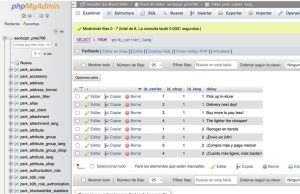
El acceso a la base de datos de PrestaShop. El plugin se conecta directamente a la base de datos de PrestaShop y la lee sin modificarla. Las credenciales están en app/config/parameters.php (PrestaShop 1.7, 8 y 9) o en config/settings.inc.php (1.5 y 1.6). Apúntate también el prefijo de las tablas, que por defecto es ps_. En la foto de ejemplo puedes comprobar que la mía es psrk_ por seguridad.
Si las dos tiendas están en servidores distintos y no puedes conectar en remoto, exporta la base de datos de PrestaShop con phpMyAdmin, impórtala en la base de datos de WordPress y usa las credenciales de WordPress en el plugin. Las tablas conviven sin problema porque tienen prefijos distintos.
Las imágenes. El plugin las descarga desde la web de PrestaShop, que tiene que estar accesible. Si la pones en modo mantenimiento, añade la IP del nuevo servidor a las IPs permitidas.
Copias de seguridad. Haz una copia completa de las dos tiendas antes de empezar. Es gratis y te puede salvar el proyecto.
Configura WooCommerce antes de importar
WooCommerce tiene que estar activo antes de lanzar la migración, pero hay ajustes que conviene cerrar antes de importar, porque cambiarlos después sale caro:
- Ajustes generales e impuestos, en WooCommerce > Ajustes.
- Enlaces permanentes, en Ajustes > Enlaces permanentes. Las redirecciones dependen de esta estructura: si la cambias después, el trabajo anterior se va al traste.
- Tema. El plugin no importa el diseño. Elige un tema compatible con WooCommerce (Astra, Kadence, GeneratePress u OceanWP son apuestas seguras como vimos en nuestro post sobre plantillas de WooCommerce).
- SEO e idiomas. Instala Yoast SEO o Rank Math, y WPML o Polylang si eres multiidioma, para que reciban sus datos en la importación.
- El resto de plugins de tu listado, con las pasarelas en modo de pruebas.
Dos consejos más: desactiva los plugins de caché y seguridad durante la importación, y bloquea el envío de correos en el entorno de pruebas. No querrás que un cliente reciba un email sobre un pedido de hace tres años.
Planifica el calendario del cambio
Una migración bien hecha se hace por fases:
- Importación de prueba con todos los datos en el entorno de pruebas.
- Revisión y ajustes (sección 6). Si algo sale mal, el plugin permite borrar lo importado y empezar de nuevo.
- Congelación del catálogo: desde una fecha, ningún cambio de productos en PrestaShop.
- Día del cambio en un momento de poca actividad. Si lees esto en otoño: por favor, no migres en plena campaña de Black Friday.
- Importación final de los pedidos y clientes nuevos, justo antes de apuntar el dominio a WooCommerce.
- Aviso a tus clientes: estrenas tienda, su cuenta y sus pedidos siguen ahí y a quién escribir si algo falla.
Con todo preparado, ahora sí: vamos con la herramienta.
FG PrestaShop to WooCommerce: ¿versión gratuita o Premium?
FG PrestaShop to WooCommerce es un plugin del desarrollador francés Frédéric Gilles, que tiene herramientas similares para migrar desde Joomla, Drupal, Magento u OpenCart. Es compatible desde PrestaShop 1.0 hasta la versión 9 y tiene dos versiones: una gratuita en WordPress.org y una Premium por 99,99 €.
¿Cuál necesitas?
Ya has visto en la tabla del inventario lo que migra cada una. Resumiéndolo la versión gratuita se lleva el catálogo básico (productos, categorías, etiquetas, imágenes y páginas CMS), pero no las combinaciones, ni los clientes, ni los pedidos, ni las redirecciones.
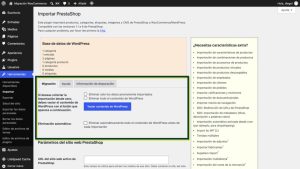
Para una tienda que lleva tiempo vendiendo, la Premium es prácticamente necesaria. Si tienes productos con tallas o colores, si quieres conservar a tus clientes con sus contraseñas y su historial, o si te importa el SEO, necesitas la Premium. Y ten en cuenta que, después de migrar, el plugin tiene que seguir activo para gestionar las redirecciones y el acceso de los clientes con sus contraseñas antiguas.
Sobre la licencia:
- Es de por vida y se puede usar en varios sitios.
- Incluye tres meses de actualizaciones. Pasado ese tiempo el plugin sigue funcionando, pero para recibir nuevas versiones hay que renovar.
- La garantía de devolución es de 14 días y solo cubre fallos que impidan usar el plugin, no funciones que eches en falta. Comprueba antes de comprar que cubre lo que necesitas.
Los add-ons cuestan entre 14,99 € y 29,99 € cada uno y requieren la Premium. Una tienda española típica, con marcas y NIF de clientes, se iría a unos 135 € entre la Premium y esos dos add-ons.
Lo bueno y lo malo
Al haberlo usado varias veces, el soporte funciona mucho mejor que otros plugins, ya que como muy tarde te responden al siguiente día laboral y se actualiza con frecuencia (la versión actual ya es compatible con PrestaShop 9 y PHP 8.5). Además, solo lee la base de datos de PrestaShop, así que tu tienda actual no corre ningún riesgo.
Si es tu primera vez migrando, empieza por la versión gratuita en tu entorno de pruebas. En una tarde comprobarás si la conexión con la base de datos funciona, si las imágenes se descargan bien y cómo quedan tus productos. Además, el propio plugin te avisa si detecta datos que necesitan la Premium o algún add-on. Si todo va bien, compra la Premium y haz la migración completa.
Cómo migrar de PrestaShop a WooCommerce paso a paso
Todo lo que viene ahora lo haces en tu entorno de pruebas, con WooCommerce ya configurado.
Instala el plugin
Para la versión gratuita, ve a Plugins > Añadir nuevo plugin, busca «FG PrestaShop to WooCommerce», instálalo y actívalo. Si usas la Premium, desactiva la gratuita y sube el ZIP que recibes al comprar desde Plugins > Añadir nuevo plugin > Subir plugin. Los add-ons se instalan igual, como plugins independientes.
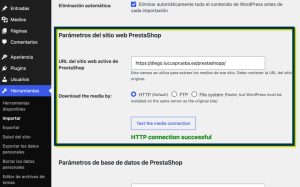
Una vez activo, el importador aparece en Herramientas > Importar > PrestaShop.
Conecta con la base de datos de PrestaShop
En la pantalla de ajustes del plugin, rellena:
- URL de la tienda PrestaShop, la de la portada. El plugin la usa para descargar las imágenes.
- Servidor, puerto, nombre de la base de datos, usuario y contraseña, los que sacaste del archivo de configuración.
- Prefijo de las tablas, normalmente ps_ o en mi caso psrk_:
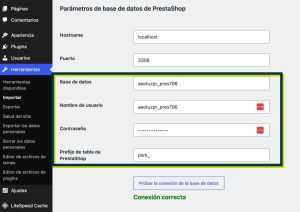
Después pulsa el botón para probar la conexión. Si todo está bien, el plugin te dirá cuántos productos, categorías y demás elementos ha encontrado. Compáralos con tu inventario de datos de la tienda, es la primera señal de que vas bien.
El error más habitual en este paso es un «acceso denegado» (el famoso error 1045). Primero revisa usuario y contraseña. Si son correctos, lo más probable es que el servidor de PrestaShop no acepte conexiones desde fuera. En ese caso, usa la alternativa que vimos en el punto anterior: importar la base de datos de PrestaShop dentro de la de WordPress.
Configura la descarga de imágenes
El plugin puede traer las imágenes por HTTP, por FTP o directamente desde el sistema de archivos si las dos tiendas están en el mismo servidor. HTTP es lo más sencillo y funciona en la mayoría de casos. Si ves que muchas imágenes fallan, sube el tiempo de espera de descarga o prueba con FTP.
Recuerda que si PrestaShop está en modo mantenimiento, el plugin no podrá descargar nada salvo que la IP del nuevo servidor esté permitida.
Revisa las opciones de importación
Antes de lanzar nada, revísalas con calma. Estas son las que más influyen en el resultado:
- Precios con o sin impuestos. Tiene que coincidir con cómo has configurado WooCommerce. Si no, tendrás precios con el IVA aplicado dos veces (o ninguna).
- Tamaño de las imágenes. Importa las imágenes a tamaño completo y deja que WordPress genere sus propias miniaturas.
- Gestión de inventario. Actívala si controlas el stock en PrestaShop.
- EAN. El plugin puede llevar el EAN al campo GTIN de WooCommerce. Te vendrá bien para Google Merchant Center.
- Productos no disponibles. Puedes importarlos como borrador para revisarlos antes de publicarlos.
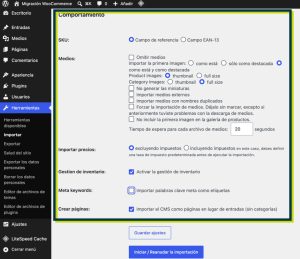
En la Premium tendrás además opciones para elegir qué migrar (por ejemplo, solo clientes o solo pedidos) y para activar las redirecciones y la importación de metadatos SEO.
Lanza la importación
Pulsa el botón de importar y deja que trabaje. Verás una barra de progreso y un registro en tiempo real con todo lo que va haciendo. Como te comentaba, fíate más del registro que de la barra.
En tiendas grandes es normal que la importación se corte por falta de memoria o por tiempo de ejecución. No pasa nada: si la relanzas, continúa donde se quedó. Si se corta a menudo, añade estas líneas a tu wp-config.php:
define( ‘WP_MEMORY_LIMIT’, ‘2G’ );
define( ‘IMPORT_TIMEOUT’, 7200 );
La primera sube la memoria de WordPress y la segunda amplía el tiempo máximo de la importación (en segundos). Retíralas o vuelve a valores normales cuando termines.
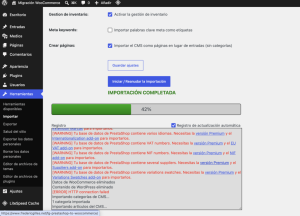
Si el resultado no te convence, el plugin tiene una opción para vaciar el contenido importado y empezar de nuevo. Puedes borrar solo lo importado o todo el contenido de WordPress, así que lee bien cuál eliges.
Haz la importación final antes del cambio
Entre tu importación de prueba y el día del cambio, PrestaShop habrá seguido vendiendo. Esos pedidos y clientes nuevos tienen que llegar a WooCommerce.
El día del cambio, con el catálogo ya congelado, pon PrestaShop en modo mantenimiento (con la IP del nuevo servidor permitida) para que no entren más pedidos. Después relanza la importación con la Premium: el plugin evita duplicar lo que ya importó, y con la importación parcial puedes limitarte a clientes y pedidos.
Cuando termine, comprueba que el último pedido de PrestaShop está en WooCommerce y ya puedes pasar al cambio de dominio.
Qué comprobar después de la importación
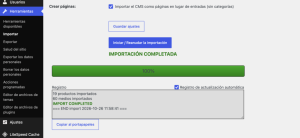
Que el plugin diga «importación completada» no significa que todo esté bien. Antes de dar la migración por buena, repasa esta lista en tu entorno de pruebas:
- Recuentos. El número de productos, categorías, clientes y pedidos coincide con tu inventario.
- Productos variables. Abre varios con combinaciones y revisa que cada variación tiene su precio, su stock y su imagen.
- Precios e impuestos. Compara precios de una muestra de productos en las dos tiendas, con y sin ofertas. Es donde más errores aparecen.
- Imágenes. Productos sin imagen destacada o con la galería incompleta.
- Clientes. Entra en Mi cuenta con un cliente de prueba usando su contraseña de PrestaShop y comprueba que ve su historial de pedidos.
- Cupones. Aplica alguno en el carrito y verifica que el descuento es correcto.
- Redirecciones. Recupera tu hoja de cálculo, completa la columna de URL nueva y prueba al menos las URLs con más tráfico. Las que no redirijan, créalas a mano.
- SEO. Títulos y metadescripciones importados en Yoast SEO o Rank Math.
- Pedido de prueba completo, con cada pasarela en modo de pruebas, revisando los emails que reciben el cliente y la tienda y la factura generada.
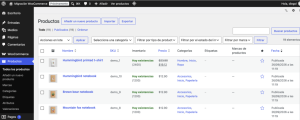
Si encuentras errores de configuración, corrígelos y repite la importación. Para eso estás realizando las pruebas. Una vez tienes importación final hecha, toca abrir la nueva tienda:
- Lleva WooCommerce al dominio principal y comprueba que el certificado SSL está activo.
- Desmarca Ajustes > Lectura > Pide a los motores de búsqueda que no indexen este sitio. Olvidarlo es más común de lo que parece(le pasó a un amigo), y es un desastre para el SEO.
- Activa las pasarelas en modo real y haz una compra de verdad de importe bajo.
- Envía el nuevo sitemap a Google Search Console.
- Revisa Analytics, píxeles y feeds (Google Merchant Center, Meta) para que sigan midiendo y vendiendo.
- Avisa a tus clientes con el email que preparaste.
En las semanas siguientes, revisa a diario los errores 404 en Search Console y crea las redirecciones que falten. recuerda conserva PrestaShop unos meses en un subdominio protegido con contraseña. Si aparece un dato que no se migró, lo tendrás a mano.
Conclusión: lo que importa ocurre antes de importar
Como has podido apreciar a lo largo del artículo, la migración de PrestaShop a WooCommerce se gana antes de pulsar «Importar» desde el plugin.
FG PrestaShop to WooCommerce hace muy bien su trabajo, pero solo mueve datos. Saber qué datos tienes, cómo vas a sustituir cada módulo, qué URLs no puedes perder y en qué orden vas a hacer cada cosa depende de ti.
Volviendo al ejemplo de la mudanza: si has etiquetado bien las cajas, el día del camión es casi un trámite. Haz una importación de prueba, revísala con calma, elige bien el momento del cambio y vigila los 404 las semanas siguientes desde Google Search Console. Con eso tendrás una tienda nueva sin perder clientes, pedidos ni posicionamiento.




No hay comentarios