

Cómo cambiar la contraseña de PrestaShop
Perder el acceso al backend de tu tienda online es algo más habitual de lo que parece. A veces simplemente instalamos PrestaShop y nos olvidamos de la contraseña que establecimos, otras heredamos la gestión del proyecto sin las claves de acceso y, en muchos otros casos, simplemente queremos actualizar o cambiar la contraseña de PrestaShop por motivos de seguridad. Algo muy recomendable, dicho sea de paso.
Sea cual sea tu caso, no te preocupes porque hay solución. Verás que puedes cambiar la contraseña de PrestaShop de diferentes formas, en función de los datos de acceso que tengas.
¿Vemos cómo hacerlo?
Tabla de contenidos:
- 3 métodos para cambiar la contraseña de PrestaShop
- Método 1. Tengo acceso al correo de administrador
- Método 2. Solo tengo acceso a cPanel
- Método 3. Tengo las claves de acceso, pero quiero actualizarlas
- Método 1 – Cambiar la contraseña de PrestaShop desde la pantalla de login
- Método 2 – Cambiar la contraseña de PrestaShop desde phpMyAdmin
- Método 3 – Cambiar la contraseña de PrestaShop desde el backoffice
- Resumen final: cómo recuperar o cambiar la contraseña en PrestaShop
3 métodos para cambiar la contraseña de PrestaShop
En función de los datos de acceso que tengas (cuenta de correo, panel de control del alojamiento…) podrás actualizar y cambiar la contraseña de PrestaShop de tres formas diferentes.
Identifica el método que tienes que seguir y más abajo te explicamos cómo hacerlo paso a paso 🙂
Método 1. Tengo acceso al correo de administrador
Si no tienes la contraseña de PrestaShop, pero sí tienes acceso a la cuenta de correo asociada a la aplicación, podrás regenerarla fácilmente desde la pantalla de login.
Método 2. Solo tengo acceso a cPanel
Si no puedes entrar en el correo de administrador ni tienes la contraseña de PrestaShop, pero tienes acceso al panel de tu hosting PrestaShop, ¡ya tienes mucho! Podrás actualizarla fácilmente desde phpMyAdmin.
Método 3. Tengo las claves de acceso, pero quiero actualizarlas
Si tienes los datos de acceso, puedes actualizar la contraseña de PrestaShop desde el propio backoffice.
¿Tienes claro qué método elegir? Pues más abajo te explicamos paso a paso cómo hacerlo.
Método 1 – Cambiar la contraseña de PrestaShop desde la pantalla de login
Esto te va a sonar, porque seguro que lo has hecho un montón de veces en otras páginas web o plataformas como Netflix o Amazon.
Ve a la pantalla de login y pulsa en «He olvidado mi contraseña». Si no tienes PrestaShop en español, este mensaje será del tipo «I forgot my password».
Aunque cambie la apariencia, el proceso es igual en todas las versiones de PrestaShop.
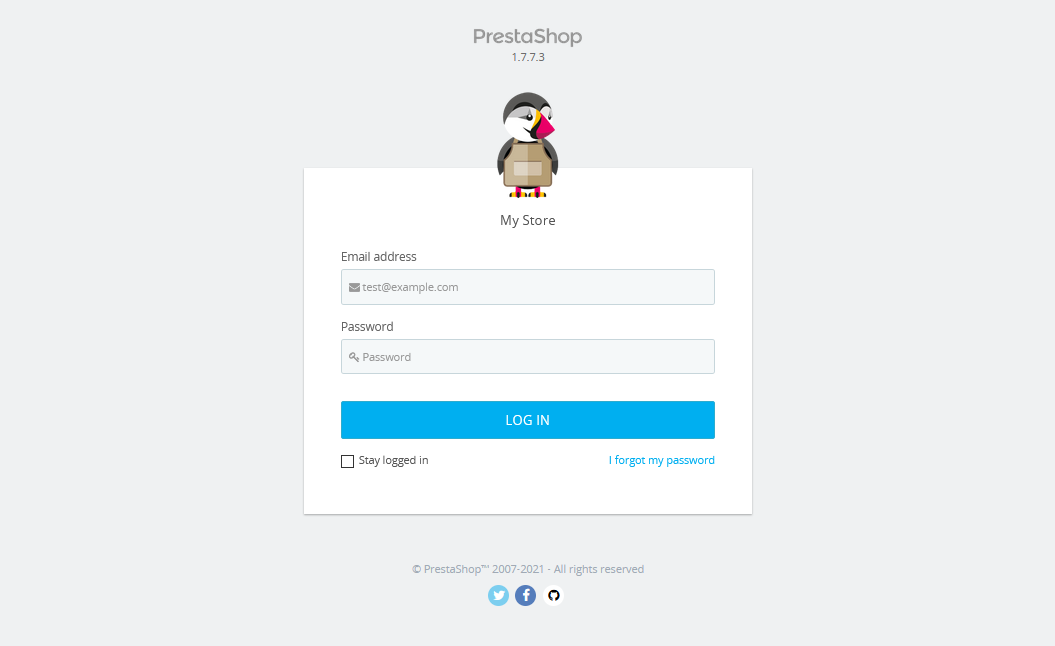
Escribe el correo asociado a PrestaShop, es decir, el que estableciste al instalar la aplicación. En pocos segundos recibirás un email con un enlace para establecer una nueva contraseña.
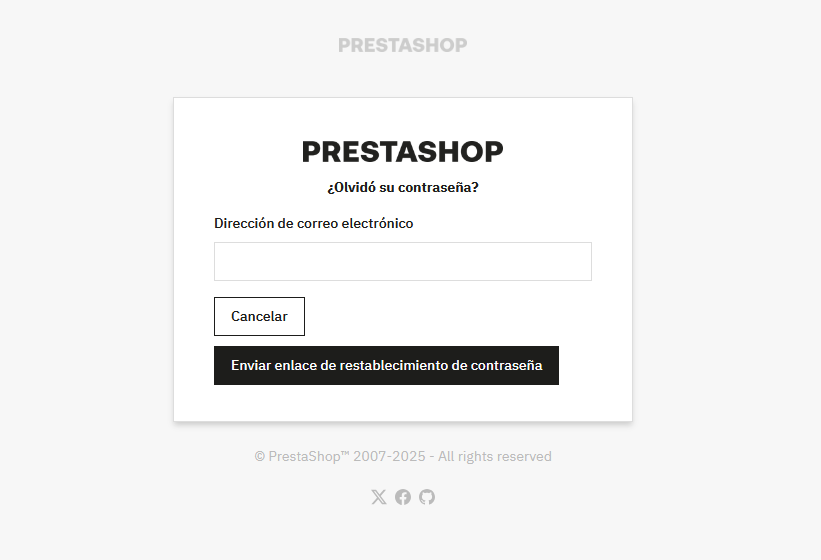
Importante: Si no tienes acceso al correo del administrador o no sabes cuál es, entonces pasa directamente al siguiente método.
Método 2 – Cambiar la contraseña de PrestaShop desde phpMyAdmin
¿No tienes acceso al correo de administrador, pero sí al panel de control del hosting? Esto es muy habitual cuando se hereda la gestión de una web. Al no haber hecho tú la instalación, no tienes acceso al correo.
Pues bien, puedes actualizar la contraseña de PrestaShop desde la base de datos. Solo tienes que seguir estos pasos.
Entra en cPanel y localiza la sección «Bases de datos» y pulsa sobre el primer icono: «phpMyAdmin».
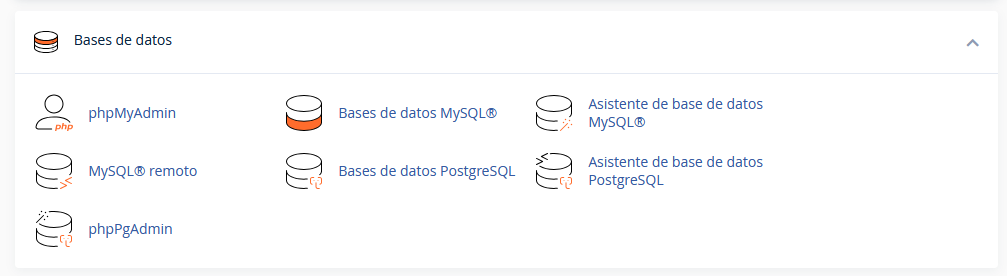
Selecciona la base de datos que corresponde a tu tienda online. En el menú de la parte superior abre la pestaña «SQL» y lanza la siguiente consulta:
UPDATE `myprefix_employee` SET `passwd` = md5(concat('cookiekey', 'nueva-contraseña')) WHERE email = 'tu-cuenta-de-email'Recuerda sustituir estos valores:
- nueva-contraseña: la nueva contraseña para PrestaShop.
- tu-cuenta-de-email: el correo asociado al usuario sobre el que vas a realizar los cambios.
- myprefix y cookiekey: puedes obtenerlos a través del Administrador de Archivos de cPanel, seleccionando el directorio sobre el que estás trabajando.
En función de la versión de PrestaShop:
PrestaShop 1.6 o anterior: archivo settings.inc.php, dentro de la ruta config:


Ahí tendrás acceso a estos datos, simplemente sustituye los campos con tu información y te quedará algo del tipo:
UPDATE `pfg_employee` SET `passwd` = md5(concat('123', 'hjfd53b')) WHERE email = 'nombre@tudominio.com'¡Y listo! Ahora accede a la pantalla de login de PrestaShop e introduce la cuenta de correo y tu nueva contraseña. Verás que ya puedes acceder sin problema 🙂
Método 3 – Cambiar la contraseña de PrestaShop desde el backoffice
Quizá sea la opción más sencilla de todas. Deberás optar por este método únicamente si quieres actualizar tu contraseña por motivos de seguridad, ya que para acceder al backoffice o panel de control es necesario que sepas tus credenciales de acceso.
¿Vamos a ello?
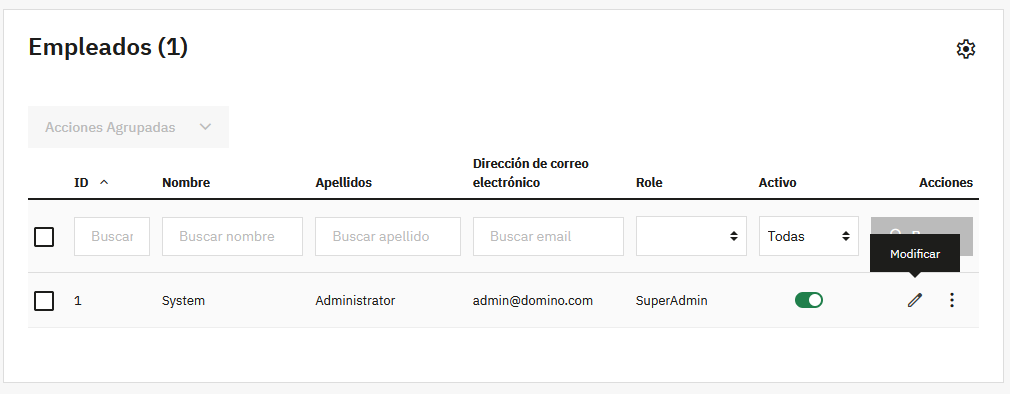
En el menú lateral de PrestaShop, haz clic sobre «Parámetros Avanzados» – «Equipo» y pulsa sobre el icono en forma de lápiz, «Modificar».
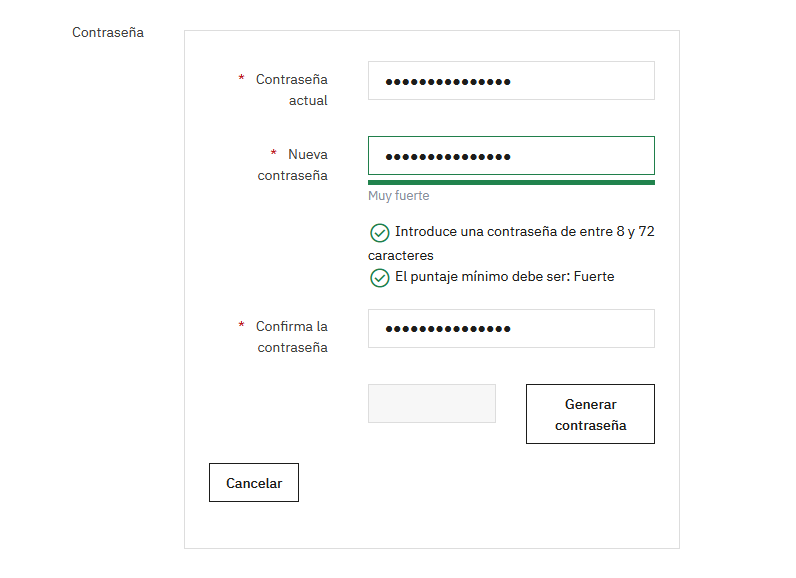
Se abrirá una nueva ventana. En la opción «Contraseña», pulsa en el botón «Modificar contraseña» y rellena los campos. No olvides pulsar «Guardar» abajo de todo para que se apliquen los cambios.
📌 Ten en cuenta que, dependiendo de la versión de PrestaShop que tengas instalada, la interfaz puede variar ligeramente. Aun así, los pasos y el proceso para cambiar la contraseña son prácticamente los mismos en todas las versiones.
Resumen final: cómo recuperar o cambiar la contraseña en PrestaShop
Ya has visto que actualizar o recuperar la contraseña de PrestaShop es muy sencillo. Solo necesitas identificar qué tipo de acceso tienes y aplicar el método adecuado:
- ¿Tienes acceso a la cuenta de correo? Regenera fácilmente la contraseña a través de la pantalla de login >> Método 1.
- ¿No tienes acceso a la cuenta de correo, pero sí a cPanel? Entonces modifica la contraseña a través de phpMyAdmin >> Método 2.
- ¿Conoces tu contraseña actual y solamente quieres actualizarla por motivos de seguridad? Hazlo directamente a través del backoffice de tu web >> Método 3.
¿Tienes alguna duda o necesitas ayuda? Déjanos un comentario aquí abajo y te ayudo 🙂




Javier
Posted at 23:28h, 16 noviembreyo no se que paso quiero acceder a mi tienda prestashop y no me deja con mi clave.
María Acibeiro
Posted at 10:36h, 21 noviembre¿Has probado a restablecer la contraseña, Javier? Pulsa en «I forgot my password» y te enviarán un enlace al email para que puedas crear una nueva.
Miriam
Posted at 15:41h, 08 marzohola, porque no recibo el correo de restauracion de contraseña? si si tengo el correo del administrador
María Acibeiro
Posted at 16:20h, 08 marzoHola Miriam. ¿Estás segura de que el correo es correcto?
Recuerda que también puedes hacer el cambio desde phpMyAdmin. ¡Ojo! Si tienes tu hosting con nosotros, no dudes en hablar con Soporte y te echan una mano para que puedas volver a entrar en el backoffice de tu tienda online sin problemas 🙂 .
jaime
Posted at 09:12h, 03 septiembreBuenos dias, necesito conocer los requisitos minimos para el cambio de contraseña, ya usemos una simple o una con combinacion de letras. numeros, signos y mayusc/minusc., no nos la admite…
gracias
María Acibeiro
Posted at 10:02h, 03 septiembreHola Jaime, ¿no te deja cambiar la contraseña de PrestaShop? ¿Qué método has probado?
Que sepas que también tienes otra opción y es cambiar la contraseña de PrestaShop desde Softaculous. Simplemente tienes que acceder a la herramienta a través de cPanel, acceder a las instalaciones de PrestaShop y pulsar sobre el icono del «lápiz» para editar los detalles de la instalación. A continuación podrás establecer una nueva contraseña y listo 🙂