

HPOS en WooCommerce: Cuándo activarlo para mejorar el rendimiento

Si tu tienda crece, hay un punto en el que las prioridades dejan de ser el diseño o la nueva tendencia de marketing y pasa a ser algo que ves que empeora poco a poco… el rendimiento. En este caso, cómo guarda y consulta la tienda los pedidos en la base de datos.
Esto no se nota el primer mes, ni cuando tienes 10 pedidos semanales. Pero cuando el negocio empieza a moverse de verdad, el patrón se repite: he visto varios clientes que, al alcanzar ritmos de 100 pedidos al día o más, empiezan a escribirme con los mismos síntomas: “la web va lenta”, “cuesta ir de un pedido a otro”, “es desesperante subir un producto a la web”.
Y lo interesante es que muchas veces no es que el hosting sea malo o que WordPress “ya no sirve”. El problema suele venir de cómo WooCommerce ha almacenado históricamente los pedidos: como si fueran contenidos de WordPress, dentro de wp_posts y wp_postmeta. Funciona, sí… pero no está pensado para un ecommerce con miles de pedidos, integración con marketplaces como Amazon, búsquedas constantes en el admin, informes, varios empleados trabajando, plugins y un backoffice trabajando a diario sobre esa misma estructura. Con el tiempo, el administrador se vuelve más pesado, filtrar pedidos tarda más, y tareas que deberían ser rápidas empiezan a tardar más de lo normal.
Ahí es donde entra HPOS (High-Performance Order Storage), también conocido como almacenamiento de datos de pedidos: el cambio más importante de cómo procesa y almacena los pedidos WooCommerce en años. En lugar de apoyarse en las tablas genéricas de WordPress, mueve los pedidos a tablas específicas optimizadas para la parte de tienda online, con el objetivo de mejorar rendimiento, escalabilidad y orden del dato.
En esta guía vas a entenderlo de forma práctica: qué cambia, qué ganas, qué puede romper, cómo activarlo con cabeza y qué deberías revisar tanto si gestionas una tienda como si desarrollas o dependes de plugins que tocan pedidos. Todo esto paso a paso y haciendo un montón de comprobaciones.
Tabla de contenidos:
- ¿Qué es HPOS en WooCommerce?
- Me dicen que puede «romper mi tienda»
- Ventajas de cambiar a HPOS
- ¿Cuando activar HPOS en mi tienda online?
- Activación de HPOS en un WooCommerce con pedidos
- Comparativa Almacenamiento de entradas vs pedidos de alto rendimiento
- HPOS en WooCommerce: Por qué es clave para escalar tu tienda online
¿Qué es HPOS en WooCommerce?
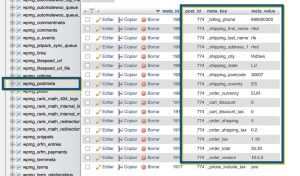
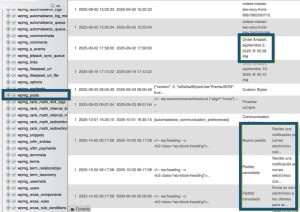
Piensa en WooCommerce como en una tienda con un gran almacén. Durante años, WooCommerce ha guardado los pedidos usando el mismo “archivo” que usa WordPress para guardar páginas y entradas. Es decir: para WordPress, un pedido era casi como un artículo del blog más (un tipo de contenido llamado shop_order). Por eso, la información del pedido se repartía principalmente entre:
- wp_posts: como si fuera la “ficha principal” del pedido (fecha, estado, etc.). Por esto no siempre los pedidos llevaban un orden, ya que se mezclaban los IDs con el resto del contenido.
- wp_postmeta: una especie de cajón para todo, donde se guardan muchísimos detalles del pedido (dirección, totales, método de pago, datos extra de plugins, etc.).
- Y otras tablas auxiliares para líneas de pedido, notas, etc.
¿El problema? Que wp_postmeta puede crecer una barbaridad. Y cuando crece, cada vez que entras al listado de pedidos, filtras, buscas o abres uno, la base de datos tiene que hacer más trabajo. En tiendas pequeñas no se nota, pero en tiendas con volumen (muchos pedidos y muchos plugins añadiendo datos) el administrador empieza a ir “pesado”.
Teniendo esto en cuenta, lo que hace HPOS es cambiar el “mueble” donde se guardan los pedidos. En lugar de usar las tablas genéricas de WordPress, WooCommerce crea tablas específicas solo para pedidos, diseñadas para ecommerce (por ejemplo, tablas para pedidos, direcciones, datos operativos y metadatos de pedidos). ¿Qué consigue con esto?
- Separar pedidos del resto de WordPress: ya no compiten con entradas, páginas, revisiones, etc.
- Estructurar mejor la información: en lugar de tener todo en un cajón gigante (postmeta), lo distribuye en tablas pensadas para cada tipo de dato (pedido, direcciones, etc.).
- Hacer más eficientes las consultas: listar pedidos, filtrarlos o saltar de uno a otro suele ser más rápido porque la base de datos busca en tablas “a medida”.
Me dicen que puede «romper mi tienda»
WooCommerce planteó el cambio para que fuese progresivo. Es cierto que cuando salió hubo problemas al principio, actualmente ya no existen esos problemas ya que existe un modo de compatibilidad / sincronización:
- Puede mantener los pedidos guardados en las tablas nuevas y a la vez sincronizarlos con las antiguas (wp_posts/wp_postmeta) durante un tiempo.
- El ID del pedido se mantiene igual para evitar líos (no es que se creen pedidos “nuevos”, es el mismo pedido guardado en otro sistema).
Así que no temas y sigue leyendo, recuerda que HPOS no cambia cómo ves tus pedidos, cambia dónde se guardan por dentro para que WooCommerce pueda escalar mejor cuando tu tienda crece y el área de pedidos empieza a ser un cuello de botella.
Ventajas de cambiar a HPOS
HPOS no es una “opción para grandes tiendas”. Es una mejora pensada para que WooCommerce aguante mejor el crecimiento cuando empiezas a acumular pedidos y el panel de administración se convierte en tu herramienta de trabajo diaria. Estas son las ventajas más importantes:
Mejor rendimiento en la administración
Cuando una tienda tiene volumen, lo que más se sufre no siempre es la web pública, sino el backoffice(wp.-admin): entrar al listado de pedidos, abrir uno, volver atrás, buscar por cliente, filtrar por estado, cambiar estados, etc. Con HPOS, WooCommerce consulta tablas diseñadas específicamente para pedidos, lo que reduce “trabajo extra” de la base de datos. En el día a día de una tienda online, esto suele traducirse en:
- Listados de pedidos que cargan más rápido aunque estén muchos de tu empresa trabajando.
- Búsquedas y filtros más rápidos y eficaces (por estado, fecha, cliente, etc.).
- Menos sensación de “me quedo esperando” cada vez que cambias de pedido o vuelves al listado.
Con esto, atacas el punto donde más tiempo pasas cuando la tienda crece.
Escalabilidad: podrás recibir todos los pedidos sin problema
El sistema antiguo guardaba pedidos como si fueran contenidos de WordPress. Eso significa que los pedidos “compiten” en las mismas tablas donde WordPress guarda páginas, entradas, revisiones y más cosas. Cuando esa tabla se llena con miles de pedidos y metadatos, la tienda puede empezar a sentirse pesada, especialmente en el admin.
HPOS separa los pedidos en sus propias tablas, así que:
- Los pedidos dejan de mezclarse las tablas generales de WordPress.
- La base de datos trabaja de forma más ordenada.
- La tienda está más preparada para seguir creciendo sin que todo se vuelva lento por acumulación.
Siguiendo con el ejemplo del muble, es como pasar de tener todo en un cajón gigante a tener un archivador con carpetas.
Datos de pedidos optimizados para integraciones de envíos
De WooCommerce depende todo: pagos, envíos, facturas, devoluciones, automatizaciones, exportaciones, CRM, ERP… HPOS organiza el pedido con una estructura más propia de ecommerce, lo que ayuda a que:
- Sea más fácil mantener consistencia en cómo se guarda y se consulta la información.
- WooCommerce pueda evolucionar mejor a futuro sin estar atado a las limitaciones de wp_posts/wp_postmeta.
- Las extensiones modernas trabajen de forma más predecible si usan la API de WooCommerce en lugar de “hackear” la base de datos.
Por ejemplo si quieres integrar WooCommerce con plataformas de envío como Sendcloud o un sistema de facturación para Verifactu este cambio ayuda a sincronizar mejor la información.
¿Cuando activar HPOS en mi tienda online?
Teniendo todo lo anterior en cuenta (qué es HPOS, qué significa sincronización y qué son las “tablas autorizadas”), llega el momento clave: decidir cómo vas a hacer el cambio. Y aquí hay una diferencia enorme entre una tienda nueva y una tienda ya en funcionamiento.
Tu tienda online es nueva o de reciente creación
Aquí no hay debate: déjalo activado desde el principio. Si todavía no tienes pedidos reales, no hay nada que migrar ni sincronizar, y no te afecta en nada “por dentro” a tu día a día. Simplemente estás empezando con la base de datos preparada para cuando la tienda crezca, y te aseguras de que:
- Los pedidos se guardan ya con la estructura moderna.
- Evitas tener que tocarlo más adelante cuando tengas volumen y sea más delicado.
- “Empiezas haciendo las cosas bien” desde el minuto uno, sin depender de sistemas antiguos.
En pocas palabras, en una tienda nueva, activar HPOS es como elegir desde el inicio un almacén bien organizado en lugar de improvisar con cajas sueltas(empezar haciéndolo todo mal).
Si tu tienda ya está funcionando (y tiene pedidos)
Aquí sí conviene hacerlo por fases, porque lo importante no es activar HPOS… sino activarlo sin romper nada. La estrategia segura suele ser:
- Crear una copia de seguridad: Tienes mucha información en tu tienda online y mucho trabajo hecho. Si fallase cualquier cosa o se perdiesen datos es responsabilidad de tu negocio, antes de cualquier cambio aplica tu copia de seguridad. En Lucushost hacemos dos copias de seguridad cada día(Premium Backup).
- Activar el modo compatibilidad (sincronización): Esto hace que WooCommerce ponga al día los datos y mantenga una copia en las tablas antiguas mientras tú compruebas que todo funciona. Según la guía oficial, al activar esta opción WooCommerce programa acciones en segundo plano para “rellenar” lo que falte y sincronizar ambas estructuras.
- Revisar durante semanas que los pedidos funcionan: Tienes que probar que todo lo que engloba la venta en tu tienda online funciona. Es decir, el checkout con tus métodos de pago, cambios de estado, reembolsos, emails, exportaciones, facturación, integraciones del transportista, sincronizaciones con otras herramientas, etc. Por mi experiencia mantendría esto durante 30-90 días, puesto que muchas veces nos damos cuenta del error más tarde. En resumen, mantener la sincronización activada durante un tiempo y analizar, porque si detectas un problema puedes revertir sin “parar tus ventas online”.
- Cuando está todo verificado, pasar HPOS a “tablas autorizadas”: Es decir, marcar “Use the WooCommerce orders tables” como fuente principal. Y, muy importante: no desactivar la sincronización inmediatamente. Mantener esa “red de seguridad” un tiempo es lo que hace que el cambio sea realmente seguro.
Activación de HPOS en un WooCommerce con pedidos
Ahora que ya sabes que tienes que activarlo y los pasos necesarios, vas a hacer el cambio de forma controlada, porque HPOS afecta justo a lo que más dependes en el día a día: pedidos, pagos, envíos, facturas, exportaciones e integraciones. La buena noticia es que actualmente WooCommerce lo ha planteado para que puedas hacerlo por fases y, si algo falla, volver atrás sin dramas (si mantienes la sincronización). Además como veremos en las imágenes, si hay alguna incompatibilidad te avisa.
Es el momento, vas a ir a WooCommerce > Ajustes > Avanzado > Características para llegar a la sección de «Almacenamiento de datos de pedidos»:

Paso 1: revisar todo lo que depende de los pedidos
Te dejo mi checklist con todo lo que debes tener en cuenta:
- Copia de seguridad completa (archivos + base de datos).
- Lista de plugins que dependen de los pedidos:
- Pasarelas de pago.
- Sistema de facturación.
- Proveedores de envío.
- Plataforma logística o de almacén.
- Integraciones de productos con redes sociales y Google.
- Campos extra en checkout / metadatos de pedido.
- ERP/CRM / automatizaciones.
- Sincronización con marketplaces.
Si alguno de los programas no es compatible, como te muestro en la captura de arriba lo indicará. En el caso anterior es que los plugins no estaban actualizados a versiones compatibles. Deberías actualizarlos. De no ser por eso, contacta con el proveedor a ver si puede aportar una solución.
¿Qué hacer si WooCommerce te bloquea HPOS por un plugin incompatible?
Si en tu tienda se ve que WooCommerce impide cambiar a HPOS por incompatibilidades, puedes probar…
- Actualizar plugin (muchos ya han ido sacando compatibilidad).
- Buscar alternativa compatible con HPOS.
- Mantener sistema clásico hasta que ese plugin sea compatible (no pasa nada).
- No fuerces el cambio si ese plugin es crítico para cobrar, enviar o facturar.
Paso 2: Activa el modo de compatibilidad
Es la hora, vas a activar la opción «Activa el modo de compatibilidad (sincroniza pedidos entre el almacenamiento de pedidos de alto rendimiento y el de entradas de WordPress)». A partir de ahora todos los pedidos se pasarán a las nuevas tablas en la base de datos y empezarás a notar mejor rendimiento en el panel de administración.

Cuando actives esta opción deberás sincronizar los pedidos, en mi caso son pocos, pero si son muchos puede tardar días:

Espera a que la sincronización se ponga al día, ya que puede que WooCommerce necesite tiempo para sincronizar pedidos existentes. Quizás en tu tienda te aparezcan mensajes o indicadores relacionados con pedidos “pendientes de sincronizar”. Importante: no sigas al siguiente paso hasta que todo esté sincronizado. También puedes ver cómo va el proceso desde WooCommerce > Estado > Acciones programadas.

El objetivo es que ambos sistemas tengan exactamente los mismos pedidos antes de cambiar el almacenamiento principal. Una vez terminado esto…
Revisa que todo vaya bien, en especial las integraciones con otras plataformas que usen los datos de los pedidos. Si falla algo, deberás hablar con el proveedor de esa herramienta o volvera hacia atrás y activar el «Almacenamiento de entradas de WordPress».
¿Funciona todo correctamente y no has tenido fallos o ralentizaciones en 30 días o más?
Paso 3: Cambia a HPOS como almacenamiento principal
Este es el paso que realmente activa HPOS como sistema principal. Desde este momento, WooCommerce considera las tablas nuevas como la fuente de verdad.

Realizado este paso, sigue verificando durante varios días que todo lo del paso primero está conforme y funciona.
Paso 4: Decisión final
Cuando todo está estable, ya podrías plantearte desactivar compatibilidad (sincronización). La guía oficial de Woo sugiere hacerlo solo cuando estás seguro y no hay incompatibilidades. En resumen:
Si todo funciona, puedes dejarlo así (HPOS + compatibilidad) o, cuando estés seguro, desactivar compatibilidad para simplificar. Si algo fallase, vuelves temporalmente a posts como almacenamiento principal mientras resuelves incompatibilidades.
Comparativa Almacenamiento de entradas vs pedidos de alto rendimiento
Si no tienes claras las diferencias todavía, en esta tabla comparativa verás por qué es un gran avance para WooCommerce y mejora el crecimiento de tu negocio:
HPOS en WooCommerce: Por qué es clave para escalar tu tienda online
HPOS no es una característica más en WooCommerce: es una decisión estratégica para que tu tienda pueda seguir creciendo sin que el backoffice se convierta en tu peor enemigo. Cuando empiezas a manejar volumen real (más pedidos, más empleados, más integraciones, más automatizaciones), lo que antes iba fluido empieza a atascarse justo donde más trabajas: en pedidos, búsquedas, filtros y gestión diaria. Y ahí es donde HPOS marca la diferencia, porque cambia el almacenamiento a una estructura pensada de verdad para ecommerce y no para contenidos genéricos de WordPress.
La clave, como he ido resaltando, no está en activarlo por impulso, sino en hacerlo con método. Si la tienda es nueva, activarlo desde el inicio es lo lógico: no arrastras deuda técnica y construyes sobre una base preparada para escalar. Y si ya tienes pedidos, el enfoque correcto es el que has planteado: copia de seguridad, revisión de todo lo que depende de pedidos, activar compatibilidad, sincronizar, monitorizar con calma y solo entonces pasar a HPOS como almacenamiento principal, manteniendo la red de seguridad hasta estar completamente seguro.
En resumen: HPOS te ayuda a evitar ese “esto va lento” que llega cuando la tienda funciona bien, pero ya no cabe en la estructura antigua. Si lo activas en el momento adecuado y siguiendo tus pasos, no solo mejoras rendimiento: ganas tranquilidad. Porque tu tienda deja de depender de un sistema pensado para un blog y empieza a operar como lo que es: una tienda online que tiene que escalar sin romper procesos críticos como cobros, envíos, facturación y sincronizaciones.




No hay comentarios