

Cómo añadir Apple Pay en WooCommerce

Seguro que te ha pasado alguna vez: estás en el sofá con el móvil, encuentras justo lo que buscabas y, al llegar al pago, la tienda te pide nombre, dirección, número de tarjeta, fecha de caducidad, CVV, verificación por sms… Y en ese momento te da pereza y lo dejas para luego, pero muchas veces ese momento no llega.
A tus clientes les pasa exactamente lo mismo. Cada campo que tienen que rellenar desde el móvil es una oportunidad para que abandonen el carrito. Por eso los pagos con un solo toque se han convertido en una pieza clave para mejorar el checkout de WooCommerce.
Apple Pay es uno de esos métodos. Tu cliente pulsa un botón, confirma con la cara o la huella y el pedido queda hecho en segundos, sin teclear ni un solo número de la tarjeta.
En este artículo te explico cuándo merece la pena activarlo en tu tienda, qué ventajas tiene, qué necesitas para usarlo y las distintas formas de añadir Apple Pay en WooCommerce con WooPayments, Stripe, PayPal o Redsys.
Tabla de contenidos:
- Qué es Apple Pay y cómo funciona en una tienda online
- ¿Cuándo es buena opción implementar Apple Pay?
- Ventajas de ofrecer Apple Pay en tu tienda
- Requisitos y condiciones para usar Apple Pay en WooCommerce
- Cómo añadir Apple Pay en WooCommerce con PayPal
- Cómo añadir Apple Pay en WooCommerce con Stripe
- Cómo añadir Apple Pay en WooCommerce con WooPayments
- Cómo añadir Apple Pay en WooCommerce con Redsys
- Apple Pay en WooCommerce: ¿Merece la pena y qué pasarela elegir?
Qué es Apple Pay y cómo funciona en una tienda online
Apple Pay es el sistema de pago de Apple. Permite pagar con las tarjetas guardadas en la app Wallet del iPhone, iPad, Apple Watch o Mac. Por otro lado, ten en en cuenta que Apple Pay no es una pasarela de pago. Una pasarela de pago es el servicio que conecta tu tienda con los bancos y procesa el cobro, como Stripe, PayPal o Redsys.
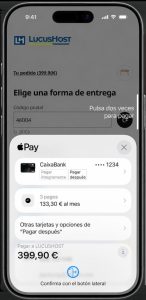
Apple Pay funciona más bien como una cartera digital que se apoya en esa pasarela. Por eso, para añadir Apple Pay en WooCommerce necesitas una pasarela compatible y su plugin correspondiente, igual que cuando vas a configurar Redsys en WooCommerce o cualquier otro método de pago.
¿Cuándo es buena opción implementar Apple Pay?
Que algo se pueda activar no significa que sea prioritario en todas las tiendas. Recomiendo implementar Apple Pay en los siguientes casos:
- Mucho tráfico desde móvil: si la mayoría de tus visitas llegan desde el teléfono, cualquier cosa que acorte el pago tiene un impacto directo en las ventas.
- Público con iPhone: moda, cosmética, decoración, regalos o tecnología suelen tener una proporción alta de usuarios de Apple.
- Compras impulsivas o de ticket medio-bajo: cuando el cliente decide en segundos, un formulario largo es justo lo que le hace pensárselo dos veces.
- Tráfico desde redes sociales: si vendes desde Instagram o haces campañas en Meta (por ejemplo, después de conectar WooCommerce con Facebook e Instagram), casi todo ese tráfico llega desde el móvil y con poca paciencia.
- Muchos clientes nuevos que compran como invitados: no tienen cuenta ni datos guardados en tu tienda, pero sí en su Wallet.
Por otro lado, no siempre hay que instalar todas las formas de pago que existen, ya que hay ciertos casos en los que no es necesario o bien es incluso peor para el cliente:
- Tiendas B2B: si tus clientes son empresas que pagan por transferencia o con factura a 30 días, Apple Pay apenas lo van a usar.
- Productos de compra muy meditada: muebles a medida, maquinaria o servicios caros… Es decir, un ticket medio alto. El cliente compara con calma, y la rapidez del pago no es lo que decide la compra.
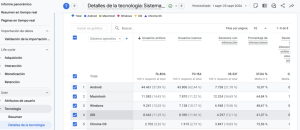
Si aun tienes dudas después de las recomendaciones, lo que te recomendaría hacer, es que mires tus datos antes de decidir. En Google Analytics, revisa el informe de tecnología y filtra por sistema operativo y navegador. Si una parte importante de tus visitas viene de iOS y Safari, tienes un buen motivo para activarlo:
Y si ya usas pasarelas como PayPal, Stripe o Redsys, activarlo casi no tiene coste y apenas esfuerzo. Apple no cobra comisión extra al comercio, pagas lo mismo que con tu pasarela habitual. En la mayoría de los casos, añadir Apple Pay es una mejora pequeña en esfuerzo con mucho margen de ganancia.
Ventajas de ofrecer Apple Pay en tu tienda
Si tu tienda encaja en alguno de los casos anteriores, esto es lo que ganas al activar Apple Pay:
- Checkout más rápido y menos carritos abandonados: El cliente no tiene que rellenar datos de envío ni de tarjeta. Pasa de «me lo llevo» a «pedido confirmado» en un par de toques, y cuantos menos pasos hay, menos excusas tiene para irse.
- Más seguridad para ti y para el cliente: Gracias a la tokenización, los datos reales de la tarjeta no viajan ni se guardan en tu tienda. Además, la verificación con Face ID o Touch ID reduce el riesgo de pagos fraudulentos con tarjetas robadas.
- Más confianza en el momento del pago: Un cliente que no conoce tu marca puede dudar antes de dar su tarjeta a una tienda que acaba de descubrir. Ver el botón de Apple Pay le transmite que no va a compartir sus datos contigo, y eso quita mucha fricción en la primera compra.
- Menos fricción en móvil: Escribir un número de 16 dígitos en una pantalla pequeña es incómodo y da pie a errores. Con Apple Pay desaparecen los errores de tecleo en la tarjeta, el código postal o el email.
- Datos de envío más fiables: La dirección sale directamente de la Wallet del cliente, que normalmente está actualizada. Menos pedidos con direcciones incompletas significa menos incidencias con las agencias de transporte.
- Sin comisiones extra por parte de Apple: Pagas lo mismo que con tu pasarela habitual, así que no encareces cada venta.
Requisitos y condiciones para usar Apple Pay en WooCommerce
He decidido crear esta sección entes de explicar cómo implementarlo, porque a diferencia de otras formas de pago online, con Apple Pay hay que cumplir un requisito fundamental: El dominio debe estar verificado ante Apple. Ya que si no, aunque realices todos los ajustes que te comente en este artículo, no se mostrará el botón de pago.
Debes cumplir el resto de condiciones:
- Certificado SSL y HTTPS: Solo funciona en webs seguras. En nuestro Hosting WooCommerce el SSL gratuito viene incluido en todos los planes, así que solo tienes que comprobar que esté activo y que toda la web cargue en HTTPS.
- Una pasarela de pago compatible: como vimos, Apple Pay necesita una pasarela que lo procese. WooPayments, Stripe y PayPal lo incluyen, y en Redsys depende de tu banco y del plugin que uses. Lo veremos en profundidad más abajo.
- El dominio verificado ante Apple: Como he comentado, Apple necesita confirmar que tu web tiene permiso para mostrar su botón de pago. Para eso se coloca un pequeño archivo en una ruta concreta de tu dominio (/.well-known/apple-developer-merchantid-domain-association). La mayoría de plugins de pago lo hacen automáticamente, pero conviene saber que existe, porque es la causa más habitual de que el botón no aparezca.
- Tu país y moneda admitidos: España y el euro están soportados sin problema. Si vendes en otros mercados como en Latam, revisa que tu pasarela acepta Apple Pay en esos países.
Por otro lado, otro problema que me he encontrado cuando lo implemento en una tienda, es que el dueño me dicen que muchos clientes no ven el botón de pago por Apple Pay. Esto es normal, ya que no se le muestra a todos los clientes, ya que estos deben de cumplir las siguientes condiciones:
- Un dispositivo Apple compatible: iPhone, iPad, Mac o Apple Watch con Apple Pay configurado. Si tienes un Android o Windows como sistema operativo no podrás, puede parecer obvio para muchos pero hazme caso que…
- Una tarjeta añadida a Wallet: si el cliente nunca ha configurado Apple Pay, el botón no le aparecerá aunque tenga un iPhone.
- Navegar con Safari… o tener un iPhone a mano: durante años, Apple Pay solo funcionaba en Safari. Desde iOS 18, el cliente también puede iniciar el pago en Chrome, Firefox o incluso en un ordenador con Windows. Le aparece un código QR que escanea con su iPhone y termina la compra desde el móvil.
¿Con qué pasarela añadir Apple Pay?
Ya sabes que Apple Pay necesita una pasarela de pago para funcionar. La pregunta es: ¿cuál te conviene? No hay una respuesta única.
Depende sobre todo de cuánto vas a pagar por cada venta, de qué experiencia de compra va a tener tu cliente y de a qué países vendes. Vamos a ver primero cómo funciona cada opción y después las comparamos.
Formas de añadir Apple Pay en WooCommerce
- Stripe: instalas el plugin oficial de Stripe para WooCommerce, conectas tu cuenta y activas Apple Pay en los ajustes de pago exprés. Es una de las opciones más completas y flexibles, y el botón puede aparecer en la ficha de producto, el carrito y el checkout.
- WooPayments: es la pasarela oficial de WooCommerce y funciona sobre la infraestructura de Stripe. Se gestiona todo desde el propio panel de WooCommerce, así que es la opción más sencilla si estás empezando y no quieres tocar plataformas externas.
- PayPal: con el plugin oficial WooCommerce PayPal Payments puedes añadir Apple Pay junto al botón de PayPal. Para usarlo necesitas tener activados los Pagos Avanzados en tu cuenta de PayPal Business.
- Redsys: es la opción de los bancos españoles. Aquí el proceso tiene dos partes: tu banco tiene que activar Apple Pay en tu TPV virtual, y necesitas un plugin compatible, como el premium de José Conti. Si aún no tienes Redsys en tu tienda, empieza por esta guía para configurar Redsys en WooCommerce.
Antes de seguir, si tienes ya configurada alguna de estas pasarelas de pago, no instalaría una nueva solo para Apple Pay, ya que sobrecargarás más la web, más tiempo de mantenimiento y control. Ahora lo que más nos importa, cuánto me van a cobrar de comisiones(estas comisiones pueden variar en un futuro):
Comisiones
Las comisiones son el punto que más pesa al decidir. Una diferencia de medio punto parece poca cosa, pero en una tienda que factura 10.000 € al mes son 50 € cada mes, todos los meses.
- Stripe y WooPayments cobran lo mismo con tarjetas europeas estándar, y Apple Pay tiene la misma comisión que una tarjeta normal. Ojo con Stripe: las tarjetas premium (business o de gama alta) tienen una tarifa más cara.
- PayPal tiene un porcentaje más bajo en tarjetas y carteras digitales, pero una tarifa fija más alta. En pedidos pequeños esos céntimos fijos se notan más que el porcentaje.
- Redsys suele ser la opción más barata en porcentaje cuando tienes cierto volumen, porque la comisión la negocias directamente con tu banco. A cambio, tienes que sumar la licencia del plugin y revisar si tu banco cobra mantenimiento del TPV.
| Stripe | WooPayments | PayPal | Redsys | |
|---|---|---|---|---|
| Comisión con tarjetas europeas | 1,5 % + 0,25 € (estándar) y 2,8 % + 0,25 € (premium) | 1,5 % + 0,25 € | 1,2 % + 0,35 € | La que negocies con tu banco |
| Comisión con tarjetas de fuera de Europa | 3,15 % + 0,25 € (Reino Unido: 2,5 % + 0,25 €) | +2 % sobre la tarifa base | Recargo internacional según país | Depende del contrato con tu banco |
| Coste extra por cambio de divisa | +2 % | +2 % | Sí, según divisa | Depende del banco |
| Cuotas fijas | No | No | No | Licencia del plugin (79 €/año) y posibles cuotas del banco |
| Dónde aparece el botón | Producto, carrito y checkout | Producto, carrito y checkout | Producto, carrito y checkout (debajo del botón de PayPal) | Producto, carrito y checkout (con plugin premium) |
| Dificultad de configuración | Media | Baja | Media | Alta (por el banco) |
| Ideal para | Tiendas que venden fuera de España | Tiendas pequeñas que empiezan | Tiendas que ya usan PayPal | Tiendas con buen volumen y contrato bancario |
La experiencia del cliente
De poco sirve ahorrarte unos céntimos si el pago es incómodo. Aquí hay diferencias importantes:
- Con Stripe, PayPal y WooPayments el cliente paga sin salir de tu tienda y puede usar Apple Pay directamente desde la ficha de producto. Es la experiencia más rápida: ve el producto, pulsa el botón, confirma con Face ID y listo.
- Con Redsys todo depende del plugin. Con una integración básica por redirección, el cliente sale a la pasarela del banco, que suele ser menos amigable en móvil. Con el plugin premium tienes botones exprés y, además, Apple Pay funciona desde cualquier navegador, no solo Safari.
Por tanto a no ser que configuremos mal la pasarela para sacar al cliente, en general todos los métodos son buenos desde la usabilidad del cliente.
A qué países vas a cobrar
El último factor es dónde están tus clientes:
- Si vendes solo en España, cualquiera de las cuatro te sirve, y Redsys gana puntos si ya tienes contrato con tu banco.
- Si vendes en Europa, Stripe y WooPayments te cobran lo mismo por una tarjeta francesa o alemana que por una española. Con WooPayments, el recargo internacional solo se aplica a tarjetas de fuera de Europa.
- Si vendes fuera de Europa, Stripe y PayPal son las opciones más preparadas. Stripe acepta tarjetas de más de 195 países y más de 135 divisas, y PayPal está disponible en más de 200 mercados. Eso sí, vigila los recargos por cambio de divisa, que se suman a la comisión base.
¿Cuáles uso yo?
Sinceramente uso PayPal o RedSys.
Si el cliente vende solo a España y consigue que el gestor de su banco de con la tecla de activarlo perfecto. Usaría Redsys, ya que las comisiones suelen ser mucho más bajas que con PayPal.
Si vendes fuera de Europa o el banco te dice que no te lo puede proporcionar, elijo PayPal por sus buenas condiciones, usabilidad y fiablidad que tiene con los pagos de cara al cliente.
Cómo añadir Apple Pay en WooCommerce con PayPal
Si ya cobras con PayPal en tu tienda, esta es probablemente la forma más rápida de añadir Apple Pay. No necesitas instalar nada nuevo ni abrir cuentas en otras plataformas: todo se gestiona desde el mismo plugin y la misma cuenta que ya usas. Para instalarlo, necesitas:
- Una cuenta PayPal Business: con una cuenta personal no puedes activar Apple Pay. Si tienes una cuenta personal, puedes convertirla a cuenta de empresa desde la propia web de PayPal.
- El plugin WooCommerce PayPal Payments instalado y conectado: es el plugin oficial de WooCommerce para PayPal. Si aún no lo tienes, sigue primero nuestra guía para configurar PayPal en WooCommerce y vuelve aquí cuando esté funcionando.
- Los Pagos Avanzados activos en tu cuenta: es la modalidad de PayPal que permite aceptar tarjetas y carteras digitales como Apple Pay y Google Pay, además del botón de PayPal.
Una vez hechos estos pasos, ya podemos empezar a implementar Apple Pay en tu cuenta de PayPal:
Paso 1: Solicita Apple Pay en tu cuenta de PayPal
Lo primero es pedirle a PayPal que active Apple Pay en tu cuenta. Desde tu cuenta PayPal Business, entra en configuración, la sección de métodos de pago y solicita el alta de Apple Pay. En la mayoría de cuentas españolas la activación es inmediata o tarda muy poco.
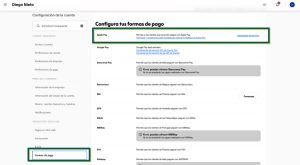
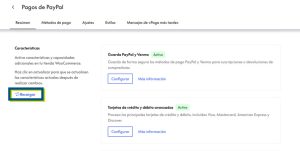
Si ya tenías el plugin conectado antes de activar Apple Pay, es posible que WooCommerce no se entere del cambio. En ese caso, entra en WooCommerce > Ajustes > Pagos > PayPal > Resumen > Características y pulsa el botón Recargar para que el plugin actualice las funciones de tu cuenta:
Paso 2: Registra tu dominio en PayPal
Este es el paso que más se olvida y el que hace que Apple Pay no funcione aunque todo lo demás esté bien.

- Vuelve a la pestaña configuración de PayPal en métodos de pago(tienes la captura de cómo llegar más arriba).
- Busca la tarjeta de Apple Pay y pulsa en Añadir dominio. Te llevará a tu cuenta de PayPal.
- Añade el dominio de tu tienda tal y como lo ven tus clientes. Si tu tienda carga en https://mitiendaonline.com, registra ese dominio. Si carga con www, registra también la versión con www, porque Apple las trata como dominios distintos.
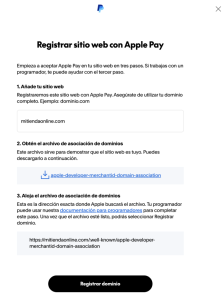
Puede que PayPal te pida descargar un archivo de verificación y subirlo a la carpeta .well-known de tu servidor. Puedes saltarte ese paso: el plugin ya se encarga de servir ese archivo en la ruta correcta de forma automática. Si falla la verificación aun así, súbelo como fichero en tu servidor en la carpeta public_html y te lo debería de verificar.
Paso 3: Activa Apple Pay en el plugin
Con el dominio registrado, vuelve a WooCommerce > Ajustes > Pagos > PayPal y entra en la pestaña Métodos de pago.

Ahí verás los métodos agrupados por secciones. Busca Apple Pay, activa el interruptor y guarda los cambios. Si quieres, desde el botón Configurar puedes ajustar algunas opciones del botón como el título y descripción que salen en el checkout.
Paso 4: Elige dónde quieres mostrar el botón
Con PayPal, el botón de Apple Pay aparece en los mismos sitios donde tengas activados los botones de PayPal, justo debajo de ellos. Para elegir esos sitios, ve a la pestaña Estilo (Styling) y, en el apartado de ubicación, marca dónde quieres que se muestren:
- Ficha de producto: ideal para compras impulsivas, el cliente puede comprar sin pasar por el carrito.
- Carrito y minicarrito: útil si tus clientes suelen comprar varios productos a la vez.
- Checkout clásico y checkout exprés: el sitio mínimo donde debería estar siempre.

Una cosa a tener en cuenta: con PayPal, Apple Pay no aparece como un método de pago independiente en la lista del checkout, sino dentro del bloque de PayPal. Para el cliente no es un problema, pero conviene saberlo si esperabas verlo como una opción más junto a «Tarjeta» o «Transferencia».
Paso 5: Comprueba que funciona
Ahora toca probarlo como lo haría un cliente, lo ideal es con un dispositivo de un amigo o familiar:
- Coge un iPhone o un Mac con Apple Pay configurado y abre tu tienda en Safari.
- Entra en una ficha de producto o en el carrito y comprueba que el botón de Apple Pay aparece debajo del de PayPal.
- Pulsa el botón. Debería abrirse la ventana de Apple Pay con tu tarjeta, tu dirección y el importe.
- Confirma con Face ID o Touch ID y verifica que llegas a la página de pedido recibido.
Si la ventana de Apple Pay se abre y se cierra sola al momento, casi siempre es porque el dominio no está bien registrado en PayPal. Revisa el paso 2, sobre todo lo del www.
Cómo añadir Apple Pay en WooCommerce con Stripe
Stripe es una de las opciones más completas para añadir Apple Pay. El plugin oficial se encarga de casi todo lo técnico por ti, incluida la verificación del dominio, y te deja elegir con bastante profundidad dónde y cómo aparece el botón. Recordarte que gracias a Stripe funciona en cualquier navegador que no sea Stripe.
Antes de ponernos manos a la obra necesitas:
- Una cuenta de Stripe: puedes crearla gratis desde la propia web de Stripe o durante la configuración del plugin. No tiene cuotas de alta ni mensuales.
- El plugin oficial de Stripe para WooCommerce: lo encuentras en Plugins > Añadir nuevo plugin buscando «WooCommerce Stripe Payment Gateway». Revisa nuestra guía de instalación para seguir los siguientes pasos.
- Un servidor actualizado: Apple Pay necesita que el puerto 443 esté abierto y que el servidor soporte TLS 1.2 o superior. Cualquier hosting actual lo cumple, pero si tienes dudas, pregunta a tu proveedor.
Una vez instalado y activado el plugin, ve a WooCommerce > Ajustes > Pagos > Stripe. El asistente te pedirá que conectes tu cuenta de Stripe o que crees una nueva si aún no la tienes.
Lo ideal es que conectes primero la cuenta en modo de pruebas. Así puedes configurarlo todo y probar Apple Pay sin cobrar a nadie antes de pasar a real.
Paso 1: Activa Apple Pay en los pagos exprés
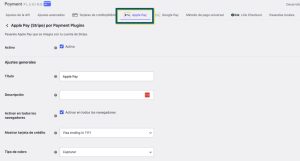
Con la cuenta conectada:
- Ve a WooCommerce > Ajustes > Pagos > Stripe > Apple Pay.
- Activa Apple Pay y configura tus preferencias.
- Pulsa Guardar cambios.
Otra cosilla importante: el pago con tarjeta tiene que estar activado para que funcionen los pagos exprés. No puedes ofrecer solo Apple Pay y desactivar las tarjetas.
Paso 2: Comprueba que tu dominio está verificado
Aquí Stripe te ahorra trabajo. El plugin crea automáticamente el archivo de verificación de Apple en tu servidor, así que no tienes que descargar ni subir nada.
Lo que sí debes revisar es que tu dominio aparezca como activo en el panel de Stripe, dentro de Ajustes > Registrar dominio. Si no aparece, añádelo ahí. Como con PayPal, si tu tienda carga con www, ese es el dominio que debe estar registrado:

Paso 3: Personaliza el botón y elige dónde aparece
Recuerda personalizar a tu gusto si quieres activar el botón en un pago y el estilo que quieres que tenga. Ve a los ajustes de Apple Pay y después de la configuración verás:
- Dónde aparece el botón: checkout, ficha de producto, carrito y, si usas WooCommerce Subscriptions, la página de cambio de método de pago.
- El texto del botón: por ejemplo «Comprar con», «Pagar con» o solo el logotipo.
- El tamaño: pequeño, mediano o grande.
- El color: oscuro, claro o claro con borde, para que encaje con el diseño de tu tienda.
Paso 4: Prueba que funciona
Con Stripe en modo de pruebas, puedes probar Apple Pay con tu propia tarjeta real guardada en Wallet. Stripe detecta que estás en modo de pruebas y no hace ningún cargo real.
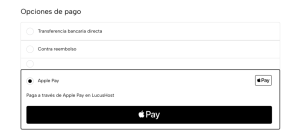
- Abre tu tienda en cualquier navegador desde un iPhone o un Mac con Apple Pay configurado.
- Entra en una ficha de producto y comprueba que aparece el botón.
- Pulsa, confirma con Face ID o Touch ID y verifica que el pedido aparece en WooCommerce.
- Cuando todo funcione, cambia el plugin a modo real y repite la prueba con una compra pequeña.
Cómo añadir Apple Pay en WooCommerce con WooPayments
WooPayments es la pasarela de pago oficial de WooCommerce. Su gran ventaja es que todo se gestiona desde tu propio panel de WordPress: los pagos, las devoluciones, las disputas y las transferencias a tu banco. No tienes que entrar en ninguna plataforma externa.
Por dentro funciona sobre la infraestructura de Stripe, así que la experiencia para el cliente es prácticamente la misma y deberás de poner tu cuenta de Stripe. Vamos, que es realizar los mismos pasos que el apartado anterior. Por eso te comento que Stripe y WooPayments solo te recomiendo usarlos con Apple Pay si ya los tenías instalados de antes. Puedes ver su pantalla de login:

- El plugin WooPayments instalado: lo encuentras en Plugins > Añadir nuevo plugin buscando «WooPayments».
- Tu cuenta de WooPayments verificada: durante la configuración te pedirá los datos de tu negocio y tu cuenta bancaria para las transferencias. Es un proceso de verificación obligatorio, así que tenlo hecho antes de empezar a vender.
Paso 1: Activa Apple Pay
NOTA: La interfaz es la misma que tenía Stripe hace un año, es decir, la antigua, por lo que hay que activar Google y Apple Pay a la vez. Por lo que…
- En el menú de WordPress, ve a Pagos > Ajustes (el menú que añade WooPayments).
- Busca la sección Pagos exprés (Express checkouts).
- Marca la casilla Apple Pay / Google Pay.
- Baja al final de la página y pulsa Guardar cambios.

Y ya está. Al guardar, WooPayments crea automáticamente el archivo de verificación de Apple y registra tu dominio sin que tengas que hacer nada más. Ni archivos que subir, ni paneles externos.
El problema de WooPayments es que Apple Pay y Google Pay se activan juntos, y si no quieres el otro es lo que hay… Por otro lado, solo salen como pago express es decir como botón en zonas de producto, carrito y finalizar compra pero no como forma de pago al final del checkout.
Paso 2: Personaliza el botón y elige dónde aparece
En la misma sección de Pagos exprés, junto a Apple Pay / Google Pay, pulsa el enlace Personalizar. Desde ahí puedes elegir:
- Dónde aparece el botón: checkout, carrito y ficha de producto.
- El texto del botón.
- El tamaño y el color.
- El redondeo de las esquinas, para que encaje con el estilo de los botones de tu tema.
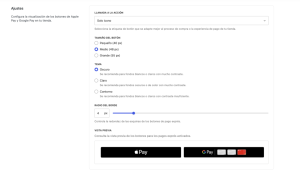
Si usas el checkout por bloques, ten en cuenta que el bloque de pago exprés tiene una opción para aplicar estilos uniformes a todos los botones. Si la activas, algunas de las personalizaciones de WooPayments pueden no aplicarse. Si tu botón no se ve como lo configuraste, revisa esa opción.
Paso 3: Prueba que funciona
WooPayments tiene un modo de pruebas que funciona igual que el de Stripe: puedes usar tu tarjeta real de Wallet sin que se haga ningún cargo. Eso sí, las tarjetas de prueba de WooPayments no sirven para Apple Pay.
- Activa el modo de pruebas en Pagos > Ajustes.
- Abre tu tienda desde un iPhone, iPad o Mac compatible.
- Pulsa el botón de Apple Pay y confirma la compra.
- Comprueba que el pedido aparece en tu panel.
Un dato interesante: con WooPayments, el botón de Apple Pay también puede aparecer en iPhone y iPad usando otros navegadores compatibles, no solo Safari. En Mac, eso sí, sigue apareciendo solo en Safari.
Cómo añadir Apple Pay en WooCommerce con Redsys
Si tu tienda ya cobra con el TPV virtual de tu banco, Redsys es la forma natural de añadir Apple Pay. El dinero entra directamente en tu cuenta bancaria y la comisión es la que hayas negociado con tu banco, sin intermediarios como Stripe o PayPal.
A cambio, es el método con más pasos, porque intervienen tres partes: tu banco, Redsys y el plugin de tu tienda. Pero tranquilidad, todo esfuerzo tiene su recompensa(ahorro de comisiones) una vez configurado funciona igual de bien que cualquier otro. Como siempre, antes de empezar: lo que necesitas:
- Un TPV virtual de Redsys contratado con tu banco: es la pasarela que usan prácticamente todos los bancos españoles (CaixaBank, BBVA, Santander, Sabadell…). Tu banco te dará el código de comercio, el número de terminal y la clave secreta.
- Redsys ya está funcionando en tu tienda: si aún no lo tienes, sigue primero nuestra guía para configurar Redsys en WooCommerce y vuelve aquí cuando cobres con tarjeta sin problemas.
- El plugin WooCommerce Redsys Gateway en su versión Premium: es el plugin de José Conti, el más completo para Redsys en WooCommerce. La versión gratuita también permite Apple Pay, pero solo por redirección, sin los botones de pago exprés.

Paso 1: Pide a tu banco que active Apple Pay en tu TPV
Este paso no depende de ti ni de WordPress, sino de tu banco. Si Apple Pay no está activado en tu terminal, no funcionará por mucho que lo configures en la tienda.
Contacta con tu gestor o con el soporte de comercios de tu banco y pide que activen Apple Pay en tu TPV virtual de comercio electrónico. Pedir esto no es tan común en el banco como la tarjeta, así que puede ser que no tengan ni idea de lo que estás hablando. Insiste hasta que lo consiguas y además debes preguntar:
- Qué comisión aplican a los pagos con Apple Pay: normalmente es la misma que con tarjeta, pero confírmalo.
- Si también pueden activar Google Pay y Bizum: por si te interesan.
Según el banco, la activación puede tardar desde unas horas hasta un par de semanas. En base a mi experiencia, haz este paso lo primero, aunque aún no tengas el plugin, para no quedarte esperando después.
Paso 2: Activa Apple Pay en el plugin
Con el plugin Premium instalado y Redsys configurado:
- Ve a WooCommerce > Ajustes > Pagos y abre la pasarela de Apple Pay que añade el plugin.
- Comprueba que están tus credenciales de Redsys: el mismo código de comercio, terminal y clave secreta que usas para las tarjetas.
- Activa Apple Pay y guarda los cambios.
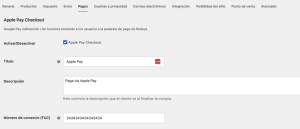
Aquí está una de las grandes ventajas de este plugin. Normalmente, para integrar Apple Pay con Redsys necesitarías una cuenta de desarrollador de Apple, que cuesta 99 € al año, y generar tú mismo los certificados. Con la licencia Premium, el certificado de Apple va incluido mientras tengas la licencia activa, y la verificación del dominio se hace automáticamente.
Paso 3: Activa los botones de pago exprés
Por defecto, Apple Pay aparece como un método de pago más en el checkout. Si quieres que tus clientes puedan comprar en un toque, sin pasar por el formulario de compra:
- En los ajustes de Apple Pay del plugin, activa los botones exprés.
- Elige dónde quieres que aparezcan: ficha de producto, carrito y checkout.
- Guarda los cambios.
El plugin es compatible tanto con el checkout clásico como con el checkout por bloques, así que no deberías tener problemas sea cual sea tu configuración.
Paso 4: Prueba que funciona
Aquí Redsys tiene una limitación importante: Apple Pay no funciona en el entorno de pruebas de Redsys, solo en el terminal real. El plugin tiene una opción de pruebas, pero el pago acabará dando error.
Así que la forma de probarlo es hacer una compra real de un producto barato y después devolverla. Las devoluciones se hacen directamente desde el pedido en WooCommerce, sin entrar en el panel de Redsys.
- Activa el plugin en modo real.
- Haz una compra con Apple Pay desde tu iPhone.
- Comprueba que el pedido aparece como pagado en WooCommerce y en el panel de Redsys.
- Reembolsa el pedido desde WooCommerce.
Por otro lado, hay algo que diferencia a este plugin de las otras opciones. Normalmente Apple Pay solo aparece en Safari y en dispositivos Apple. Con el plugin Premium de Redsys, Apple Pay funciona desde cualquier navegador y sistema operativo, incluido Chrome en Windows.
Apple Pay en WooCommerce: ¿Merece la pena y qué pasarela elegir?
Si una buena parte de tus clientes compra desde el móvil, merece la pena instalar esta forma de pago. Apple Pay no cobra comisiones extra, se configura en poco tiempo y elimina justo la parte del proceso de compra que más ventas hace perder: rellenar formularios en una pantalla pequeña.
Eso sí, antes de lanzarte, revisa los requisitos. La mayoría de problemas que me encuentro en tiendas no vienen de la configuración del plugin, sino de un dominio sin verificar o de un dueño preocupado porque «el botón no sale», cuando simplemente no se muestra a clientes sin dispositivo Apple.
Sobre qué pasarela elegir, mi consejo personal es aprovechar la que ya tengas instalada:
- Si vendes sobre todo en España y tu banco te lo activa, Redsys es la opción con comisiones más bajas.
- Si vendes fuera de Europa o tu banco no te lo pone fácil, PayPal es una apuesta segura por condiciones, usabilidad y confianza para el cliente.
- Si ya usas Stripe o WooPayments, actívalo ahí y listo. No tiene sentido instalar otra pasarela solo para Apple Pay.
Y una vez lo tengas funcionando, no te olvides de medir. Revisa en unas semanas cuántos pedidos entran por Apple Pay y si ha bajado el abandono de carrito en móvil. Esos datos te dirán si ha sido una buena decisión mejor que cualquier artículo, este incluido.



No hay comentarios